選択範囲を使用する
[選択範囲] ツールを使用して、画像全体ではなく、画像のある特定領域だけを選択して、その領域だけに編集やフィルタを適用することができます。3 つの選択ツールから選択範囲を指定することができます。 また、各ツールの選択方法はそれぞれ異なります。選択したツールによって、利用できるオプションやコントロールが変わります。
選択範囲 ツールを使用するには:
- 編集モードで画像を開いて、左上にある次のツールから選択してボタンをクリックします:四角形選択ツール、楕円形選択ツール、自動選択ツール、自由選択ツール。各ツールの詳しい使用方法につきましては、下記をご覧ください。
選択範囲 ツールは、次の編集ツールで利用することができます:
- 追加:ヴィネット、特殊効果、チルトシフト
- 露出/ライティング:露出、レベル調整、自動レベル、トーンカーブ、Light EQ™
- カラー:ホワイトバランス、カラーバランス
- 詳細:シャープネス、ぼかし、ノイズ、明瞭度
選択範囲 ツール
-
 自由選択:左マウスをクリックしながら、カーソルをドラッグして選択範囲を描くようにして選択します。描いた領域を示す線が表示されます。マウスを放すと、線の開始点と終了点が自動的に結ばれ、選択範囲の領域を完了します。選択された領域は、ありの行進のようなラインで表示されます。
-
 自動選択:画像上の任意の場所をクリックすると、その色に似たピクセルすべてが選択範囲として表示されます。クリックした色と同じカラーピクセルのものだけを選択する、あるいは似たカラーピクセルすべてを含むかのいずれかを指定することができます。しきい値を増やして、選択範囲に含むピクセル数を増やすことができます。しきい値が小さいほど、クリックされたピクセルに近い色を持つピクセルだけが選択され、従って選択されるピクセルの数を制限することになります。しきい値が大きいほど、クリックされたピクセルに似たピクセルの数を増やすことになります。
-
 四角形 または
  楕円形:クリック & ドラッグで選択範囲の開始点を長方形または楕円で指定し、マウスを放して終了点を指定します。
選択範囲 ツールを使う
[自由選択] を使用するには:
- [自由選択] ツールボタンをクリックします。
- 画像上で、左マウスボタンをホールドしながら、選択したい領域の周りを描きます。
- マウスボタンを放すと、選択範囲が完了します。
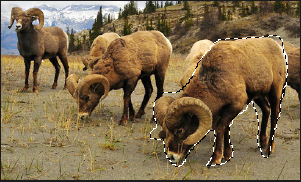
- 選択範囲をクリアするには、画像上の任意の場所をクリックします。(自由選択、四角形、楕円形の場合)
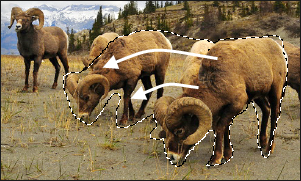
- 既に選択されている範囲に追加するには、SHIFTキーをホールドするか、またはコンテキストバーにある 選択範囲に追加 ボタンを押しながら、オリジナルの選択ラインを含みながら希望する形を描きます。
マウスを放すと、オリジナルの選択範囲に描かれた形が追加され、新しい選択範囲として表示されます。
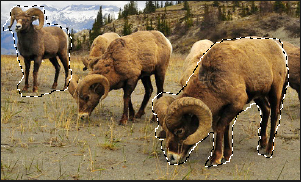
- 複数の領域を選択範囲に追加するには、SHIFTキーをホールドするか、またはコンテキストバーにある 選択範囲に追加 ボタンを押しながら、該当の領域を描きます。
その他の選択範囲のラインに触れない限り、離れた領域を選択範囲に追加することができます。
- 選択範囲から任意の領域を削除するには、CTRLキーをホールドするか、またはコンテキストバーにある 選択範囲から削除 ボタンを押しながら、オリジナルの選択ラインを含みながら形を描くか、またはラインを取り囲みます。
- 選択領域の外側を編集または効果を適用したい場合、[選択] メニューの [反転] をクリックすると選択範囲を反転します。
これで、オリジナルの選択範囲の外側が全て選択されることになります。
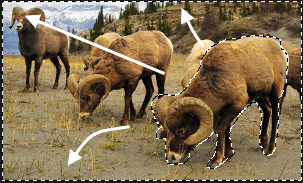
その後、適用したい編集ツールや特殊効果を選択して、 選択範囲に適用します。
自動選択を使用するには:
- 自由選択ツールボタンをクリックします。
- 画像上にある任意の色をクリックします。
- 次のいずれかを実行します:
- [しきい値] スライダを調整して、選択範囲に含むピクセル数を指定します。[しきい値] スライダは、クリックされたピクセルに似たカラーピクセルをどれだけ選択範囲に含むかを指定するためのものです。
- クリックしたピクセルだけ選択したい場合は、隣接するピクセルのみ チェックボックスにチェックを入れます。
- <SHIFT> キーをホールドし、選択範囲の周りをクリックして含むピクセルを増やします。
- <CTRL> キーをホールドし、選択範囲の周りをクリックしてピクセルを削除します。
- [選択モード] ドロップダウン リストから、次のいずれかを選択します:
- 明るさ:クリックした画像上の領域に近い明るさのピクセルが選択されます。
- カラー:クリックした画像上の領域に近い明るさと色合のピクセルが選択されます。
カラーを選択して範囲選択するのが一般的です。
- RGB:クリックした画像上の領域に近いレッド、グリーン、ブルー (RGB) のピクセルが選択されます。
その後、適用したい編集ツールや特殊効果を選択して、 選択範囲に適用します。
四角形または楕円形選択ツールを使用するには:
- 四角形 または 楕円形 のボタンを選択します。
- クリック & ドラッグで、選択範囲を描きます。
- 次のいずれかを実行します:
- 既に選択されている範囲にさらに範囲を追加するには、SHIFT キーをホールドした状態で、オリジナルの選択ラインを含みながら希望する形を描きます。マウスを放すと、選択範囲が追加された形で表示されます。
- 複数の領域を選択範囲に追加するには、SHIFT キーをホールドした状態でドラッグを繰り返し、複数の領域を追加します。選択範囲のエッジに触れない限り、継続して選択範囲を追加することができます。
- 既存の選択範囲から領域を削除するには、CTRL キーをホールドした状態で、削除したい領域を含む別の選択範囲をドラッグします。マウスを放すと、選択範囲に含まれていた領域がドラッグした部分だけ選択範囲より削除されます。
その後、適用したい編集ツールや特殊効果を選択して、 選択範囲に適用します。
スライダーを右クリックすると既定値に戻します。
ツールを組み合わせて使用する
選択範囲ツールは、複数のツールと組み合わせて使用することも可能です。例えば、[自動選択] を使用して特定の色を含んだ大まかな領域を選択した後、[自由選択] に切り替えて、選択範囲を細かく調整します。あるいは、[四角形] を使用して大まかな領域を選択した後、[自由選択] で微調整を行います。
選択範囲 ツールを組み合わせて使うには:
- ツールを選択して範囲を指定します。
- 別の選択範囲ツールを選択します。
- 選択範囲に追加 ボタンをクリックします。

- もう一度範囲を選択します。
選択範囲をプリセットとして保存するには:
使用した設定は プリセット として保存し、後で再利用することができます。範囲選択ツールで範囲を選択したら、[選択] メニューの [選択範囲を保存する...] をクリックします。
以前保存した選択範囲を使用するときには、[選択] メニューの [選択範囲をロード...] をクリックします。
保存した選択範囲を削除するには、[選択] メニューの [選択範囲を管理...] をクリックします。
関連トピック: