You are here: Bearbeitungsmodus > Verwenden von Auswahlwerkzeugen > Verwenden des Auswahl-Werkzeugs
Verwenden des Auswahl-Werkzeugs
Mit einer Auswahl isolieren Sie einen Bereich eines Fotos, um Bearbeitungsschritte oder Filter nur auf diesen Bereich statt auf das gesamte Foto anzuwenden. Es gibt vier verschiedene Auswahlwerkzeuge, mit denen Bereiche eines Fotos unterschiedlich ausgewählt werden können. Die jeweiligen Steuerelemente ändern sich dabei je nachdem, welches Werkzeug Sie ausgewählt haben.
So verwenden Sie ein Auswahlwerkzeug:
- Wählen Sie Bearbeitungsmodus oben im Bereich die entsprechende Schaltfläche für eines der folgenden Auswahl-Werkzeuge aus: Rechteckiges Auswahlwerkzeug, Elliptisches Auswahlwerkzeug, Freihand-Auswahlwerkzeug, Zauberstab-Auswahlwerkzeug. Weitere Hinweise zum Verwenden dieser Werkzeuge finden Sie weiter unten.
Auswahlen können mit folgenden Bearbeitungs-Werkzeugen verwendet werden:
- Hinzufügen: Vignette, Spezialeffekte, Tilt-Shift, Zeichenwerkzeuge
- Belichtung/Beleuchtung: Belichtung, Tonwertkorrektur, Autom. Tonwertkorrektur, Gradationskurven, Light EQ™
- Farbe: Weißabgleich, Farbabgleich
- Detail: Scharfzeichnen, Weichzeichnen, Bildrauschen, Klarheit
Die Auswahlwerkzeuge
-
 Freihandlasso: Drücken Sie die linke Maustaste und ziehen den Cursor um den Bereich herum, den Sie auswählen möchten. Während Sie Zeichnen wird die von Ihnen gezeichnete Linie angezeigt. Wenn Sie die Maustaste loslassen, wird das Ende der Linie automatisch mit dem Anfang verbunden, um die Auswahl abzuschließen. Die Auswahl wird anschließend so animiert, dass die Außenlinie aussieht wie marschierende Ameisen.
-
 Zauberstab: Klicken Sie einen beliebigen Bildbereich an und alle Pixel derselben Farbe werden in die Auswahl aufgenommen. Sie können dabei festlegen, ob nur gleichfarbige Pixel ausgewählt werden, die an den angeklickten Pixel angrenzen, oder alle Pixel auf dem Bild, die farblich ähnlich sind. Durch Erhöhen des Schwellenwerts werden mehr Pixel in die Auswahl einbezogen. Je niedriger der Schwellenwert ist, desto ähnlicher müssen die Pixel dem angeklickten Pixel sein, um in die Auswahl einbezogen zu werden. Je höher der Schwellenwert, desto mehr können sich die Pixel von dem angeklickten Pixel unterscheiden, und dennoch in die Auswahl aufgenommen werden.
-
 Rechteckig oder
  Ellipse: Per Click & Drag können Sie ein Auswahlrechteck oder eine Auswahlellipse zeichnen, mit Ausgangspunkt an der Stelle, auf die Sie zuerst klicken. Die Auswahlform endet, wenn Sie die Maustaste loslassen.
So verwenden Sie die Auswahlwerkzeuge
So verwenden Sie das Lasso:
- Wählen Sie die Schaltfläche Lasso.
- Drücken und halten Sie die linke Maustaste auf dem Bild gedrückt, während Sie den Bereich umfahren, den Sie auswählen möchten.
- Lassen Sie die Maustaste wieder los, um die Auswahl abzuschließen.
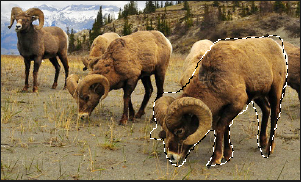
- Um die Auswahl zu löschen, klicken Sie irgendwo in das Bild (bei Lasso, Rechtwinklig oder Elliptisch).
- Um das Element zu einer bestehenden Auswahl hinzuzufügen, halten Sie dieUmschalttaste gedrückt oder wählen Sie in der Kontextleiste die Schaltfläche Zur Auswahl hinzuzufügen und ziehen eine Kontur, die ein beliebiges Teil der ursprünglichen Auswahllinie umfasst.

Wenn Sie die Maustaste loslassen, wird die ursprüngliche Auswahl so erweitert, dass sie den äußeren Rand Ihrer Erweiterung einschließt.
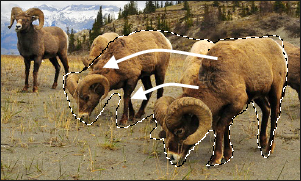
- Um mehrere Bereiche in Ihre Auswahl einzuschließen, halten Sie dieUmschalttaste gedrückt oder wählen Sie in der Kontextleiste die Schaltfläche Zur Auswahl hinzuzufügen und ziehen eine Kontur um ein beliebiges Teil des Bildes.
Solange Sie dabei keine andere Auswahllinie berühren, können Sie mehrere gesonderte Bereiche zu Ihrer Auswahl hinzufügen.
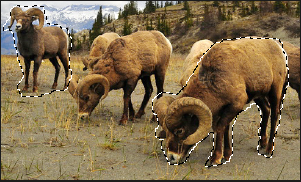
- Um von einer bestehenden Auswahl abzuziehen, müssen Sie die STRG-Taste gedrückt halten, oder Sie wählen in der Kontextleiste die Schaltfläche Von Auswahl entfernen und zeichnen eine Kontur, die einen beliebigen Teil der ursprünglichen Auswahllinie einfasst oder sie komplett umschließt.

- Wenn Sie den Außenbereich eines Bildes bearbeiten oder Effekte auf ihn anwenden möchten, müssen Sie auf Auswahl |Umkehren klicken, um den ausgewählten Bereich umzukehren.
Jetzt umfasst die Auswahl alle Außenbereiche des Bildes und der mittlere Bereich liegt außerhalb der Auswahl.
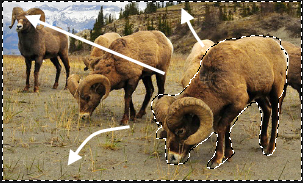
Halten Sie die Schaltfläche "Vorschau" gedrückt, um eine Vorschau der Auswahlmaske anzuzeigen: 
Sie können ein Bearbeitungswerkzeug oder einen Spezialeffekt auswählen, um diesen auf die Auswahl anzuwenden.
So verwenden Sie den Zauberstab:
- Klicken Sie auf die Schaltfläche Zauberstab.
- Klicken Sie auf eine beliebige Farbe im Bild.
- Führen Sie einen oder mehrere der folgenden Schritte aus:
- Verschieben den Regler Schwellenwert, um die Anzahl der Pixel festzulegen, die in die Auswahl einbezogen oder ausgeschlossen werden sollen. Der Regler "Schwellenwert" gibt an, wie ähnlich Pixel dem von Ihnen angeklickten Pixel sein müssen, um in die Auswahl einbezogen zu werden.
- Aktivieren Sie das Kontrollkästchen Angrenzend, wenn nur Pixel in die Auswahl aufgenommen werden sollen, die direkt an das von Ihnen angeklickte Pixel angrenzen.
- Halten Sie die Umschalttaste gedrückt und klicken Sie rund um die Auswahl, um noch mehr Pixel aufzunehmen.
- Halten Sie die STRG-Taste gedrückt und klicken Sie rund um die Auswahl, um Pixel aus der Auswahl zu entfernen.
- Wählen Sie aus dem Dropdown-Menü "Zauberstabtyp" eine der folgenden Optionen aus:
Halten Sie die Schaltfläche "Vorschau" gedrückt, um eine Vorschau der Auswahlmaske anzuzeigen:
Sie können ein Bearbeitungswerkzeug oder einen Spezialeffekt auswählen, um diesen auf die Auswahl anzuwenden.
So verwenden Sie das Auswahl-Werkzeug:
- Klicken Sie auf die Schaltfläche Rechteckig oder Ellipse.
- Drücken Sie die linke Maustaste und ziehen Sie bei gedrückter Maustaste eine Auswahl auf dem Bild auf.
- Führen Sie einen oder mehrere der folgenden Schritte aus:
- Um der vorhandenen Auswahl etwas hinzuzufügen, halten Sie die UMSCHALTTASTE gedrückt oder klicken Sie auf die Schaltfläche Zur Auswahl hinzufügen und ziehen Sie eine weitere Auswahl, die einen beliebigen Teil der ursprünglichen Auswahllinie enthält. Wenn Sie die Maus loslassen, umfasst die neue Auswahl auch den zusätzlichen Bereich.
- Wenn Sie Ihrer Auswahl mehrere Auswahlformen hinzufügen möchten, müssen Sie die Umschalttaste gedrückt halten und mit der Maus beliebig viele Auswahlformen aufziehen.
- Um ein Element aus einer vorhandenen Auswahl zu entfernen, halten Sie die UMSCHALTTASTE gedrückt oder verwenden Sie die Schaltfläche Von Auswahl abziehen und ziehen Sie eine weitere Auswahl, die sich mit der Auswahl überschneidet, die Sie verringern möchten. Wenn Sie die Maustaste loslassen, wird alles abgetrennt, was sich in der neuen Auswahlform befindet.
Halten Sie die Schaltfläche "Vorschau" gedrückt, um eine Vorschau der Auswahlmaske anzuzeigen:
Sie können ein Bearbeitungswerkzeug oder einen Spezialeffekt auswählen, um diesen auf die Auswahl anzuwenden.
Kombinieren der Werkzeuge
Sie können die Auswahlwerkzeuge einzeln oder in Kombination verwenden. So können Sie beispielsweise zuerst mit dem Zauberstab die Pixel einer Farbe auswählen und dann auf das Freihandlasso umschalten um die Auswahl zu verkleinern oder zu erweitern. Oder Sie ziehen mit der Auswahlform ein Rechteck über einen großen Bereich, und verfeinern Ihre Auswahl anschließend mit dem Freihandlasso.
So kombinieren Sie Auswahl-Werkzeuge:
- Wählen Sie ein Werkzeug, und treffen Sie Ihre Auswahl.
- Wechseln Sie zu einem anderen Werkzeug.
- Klicken Sie auf die Schaltfläche Zur Auswahl hinzufügen.
- Treffen Sie eine andere Auswahl.
Die Auswahl wird als Voreinstellung gespeichert:
Sie können Ihre Einstellungen als Voreinstellung für eine spätere Wiederverwendung speichern. Klicken Sie, nachdem Sie eine Auswahl getroffen haben, auf Auswählen | Auswahl speichern....
Um eine gespeicherte Voreinstellung zu verwenden, klicken Sie auf Auswählen | Auswahl laden....
Um eine gespeicherte Voreinstellung zu löschen, klicken Sie auf Auswählen | Auswahl verwalten....
Siehe auch: