Verwendung von ACDSee KI Super-Auflösung im Verwaltungsmodus
KI-Super-Auflösung verstärkt die Qualität Ihrer Bilder, indem es erweiterte Algorithmen verwendet, um Fotos mit niedrigerer Auflösung intelligent hochzuskalieren. Diese Funktion erhöht die Auflösung und die Details Ihrer Bilder, wodurch sie schärfer und definierter werden, ohne die Qualität zu beeinträchtigen. Ob Sie ein kleines Foto vergrößern oder die Klarheit eines digitalen Bildes verbessern möchten, KI-Super-Auflösung hilft Ihnen, professionelle Ergebnisse mit Leichtigkeit zu erzielen.
Vorgang der KI-Super-Auflösung:
KI Super-Auflösung verstärkt die Bildqualität durch die Analyse von Mustern, Texturen und Farben im Bild. Dann wird ein komplexer Algorithmus angewandt, um das Bild hochzuskalieren, Rauschen und Unschärfe zu reduzieren, Artefakte zu entfernen und Pixel hinzuzufügen, wo es nötig ist, um Klarheit und Details zu erhalten. Diese Funktion ist besonders nützlich für die Vergrößerung kleiner Bilder oder das Zoomen in beschnittene Fotos.
Beispiele für den Einsatz von KI Super-Auflösung:
- Vergrößern von Bildern mit niedriger Auflösung für große Ausdrucke oder Anzeigen
- Verstärken von beschnittenen Bildern, um ihre Qualität zu verbessern
- Vergrößerung älterer Fotos, die mit Kameras mit niedrigerer Auflösung aufgenommen wurden
Wird KI Super-Auflösung übernommen
Um Ihre Bilder mit KI Super-Auflösung zu verstärken, gehen Sie wie folgt vor:
- Finden Sie das Bild, das Sie verstärken möchten, im Verwaltungsmodus und führen Sie einen der folgenden Schritte aus:
- Wählen Sie KI | KI Super-Auflösung... aus der oberen Menüleiste.
- Klicken Sie mit der rechten Maustaste auf das Bild und wählen Sie KI-Funktionen | KI Super-Auflösung...
- Drücken Sie Wahltaste + Verlagerung + S.
- Wählen Sie im Dialog KI Super-Auflösung Ihre bevorzugten Einstellungen. Die Vorschau erstellt automatisch eine neue Vorschau, wenn Parameter geändert werden, damit Sie immer sehen können, wie es in Echtzeit aussieht.
- Klicken Sie auf Verstärken, um Super Auflösung auf Ihr Bild anzuwenden. Das verstärkte Bild wird standardmäßig in demselben Ordner wie das Originalbild gespeichert. Sie können diese Einstellung bei Optionen unten im Dialog KI Super-Auflösung anpassen.
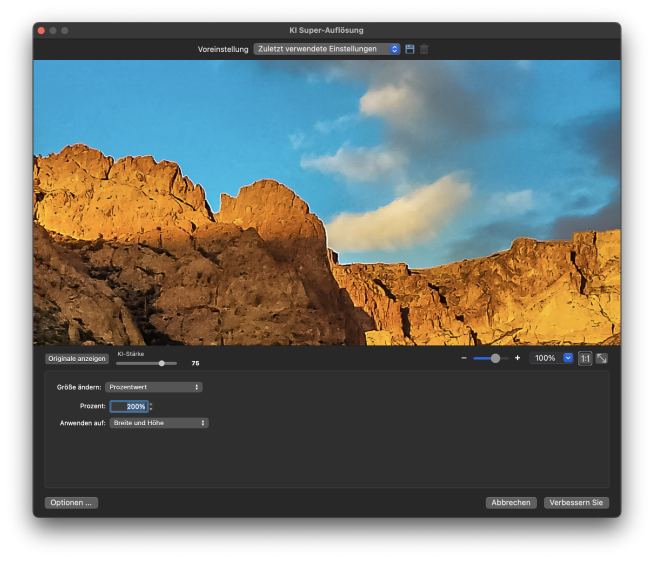
Wird übernommen Stapel-Verarbeitung KI Super-Auflösung
Bei mehreren Bildern auf einmal mit KI Super-Auflösung verstärken, führen Sie Folgendes durch:
- Finden Sie die Bilder, die Sie im Verwaltungsmodus verstärken möchten, und führen Sie einen der folgenden Schritte aus:
- Drücken Sie Stapel-Verarbeitung | KI Super-Auflösung | KI Super-Auflösung...
- Klicken Sie mit der rechten Maustaste auf ein Bild oder mehrere Bilder und wählen Sie Stapel-Verarbeitung | KI Super-Auflösung | KI Super-Auflösung....
- Drücken Sie Strg + S.
- Wählen Sie im Dialog Stapel-Verarbeitung KI Super-Auflösung Ihre bevorzugten Einstellungen. Die Vorschau erstellt automatisch eine neue Vorschau, wenn Parameter geändert werden, damit Sie immer sehen können, wie es in Echtzeit aussieht.
- Klicken Sie auf Verstärken, um Super Auflösung auf Ihre Bilder anzuwenden. Die verstärkten Bilder werden standardmäßig in demselben Ordner wie die Originalbilder gespeichert. Sie können diese Einstellung bei Optionen unten im Dialogfeld Stapel-Verarbeitung anpassen.
Nur das erste ausgewählte Bild wird in der Vorschau angezeigt, wenn mehrere Bilder in der Stapel-Verarbeitung KI Super-Auflösung verwendet werden.
Einstellungen:
Es gibt fünf Optionseinstellungen, die unabhängig vom verwendeten Messmodus verfügbar sind:
|
Original anzeigen |
Zeigt das Originalbild vor den Änderungen zum schnellen Vergleich an. |
|
KI-Stärke |
Stellen Sie den Schieberegler ein, um den Einfluss der KI auf die Verbesserung zu erhöhen oder zu verringern. |
|
Zoom |
Stellen Sie den Zoom der aktuellen Vorschauanzeige ein. |
|
Tatsächliche Größe |
Legt fest, dass in der Vorschau die tatsächliche Größe des Bildes angezeigt wird. |
|
Fenstergröße |
Stellt die Anzeige der Vorschau so ein, dass das Bild in das Vorschaufenster passt. |
Optionen zur Größenänderung
|
Methode zur Größenänderung |
Einstellung |
Erläuterung |
|---|---|---|
|
Prozentsatz |
||
|
Bewerben bei: |
Der Prozentsatz liegt standardmäßig bei 200 %, kann aber nach Bedarf bis zu einem Höchstwert von 400 % angepasst werden. Im Dropdown-Menü Anwenden auf: können Sie auswählen, welche Dimensionen von KI-Super-Auflösung betroffen sind, einschließlich Breite, Höhe oder Breite und Höhe. |
|
|
Größe in Pixeln |
||
|
Breite |
Geben Sie eine neue Breite für die Bilder in Pixel ein. |
|
|
Höhe |
Geben Sie eine neue Höhe für die Bilder in Pixel ein. |
|
|
Größe ändern |
Wählen Sie, wie die Bilder skaliert werden sollen. Wählen Sie eine der folgenden Optionen:
|
|
|
Ursprüngliches Seitenverhältnis beibehalten |
Markieren Sie dieses Kästchen, um das Verhältnis von Breite zu Höhe der Originalbilder beizubehalten. |
|
|
Passend zu |
Gibt an, ob das Seitenverhältnis auf der Grundlage der angegebenen Breite beibehalten wird. Weitere Informationen darüber, wie sich die verschiedenen Kombinationen auf die Bilder auswirken, finden Sie unter Optionen für die Größenänderung von Pixeln und die daraus resultierende Aktion. |
|
|
Tatsächliche Größe oder Druckgröße |
||
|
Breite |
Geben Sie eine neue Breite für die Bilder in Pixel ein. |
|
|
Einheiten |
Wählen Sie zwischen Zoll, cm (Zentimeter), mm (Millimeter) oder Pixel. |
|
|
Höhe |
Geben Sie eine neue Höhe für die Bilder in Pixel ein. |
|
|
Auflösung |
Geben Sie eine Auflösung für die Bilder in Pixel pro Zoll an. |
|
|
Größe ändern |
Wählen Sie, wie die Bilder skaliert werden sollen. Wählen Sie eine der folgenden Optionen:
|
|
|
Ursprüngliches Seitenverhältnis beibehalten |
Markieren Sie dieses Kästchen, um das Verhältnis von Breite zu Höhe der Originalbilder beizubehalten. |
|
|
Passend zu |
Gibt an, ob das Seitenverhältnis auf der Grundlage der angegebenen Breite beibehalten wird. Weitere Informationen darüber, wie sich die verschiedenen Kombinationen auf die Bilder auswirken, finden Sie unter Optionen für die Größenänderung von Pixeln und die daraus resultierende Aktion. |
|
|
Optionen |
||
|
|
Format der Ausgabedatei |
|
|
Datei-Optionen |
|
|