Verwendung von ACDSee KI Super-Auflösung im Ansichtsmodus
KI Super-Auflösung verbessert die Qualität Ihrer Bilder, indem es mithilfe erweiterter Algorithmen Fotos mit niedrigerer Auflösung intelligent hochskaliert. Diese Funktion erhöht die Auflösung und die Details Ihrer Bilder und macht sie schärfer und definierter, ohne die Qualität zu beeinträchtigen. Ob Sie ein kleines Foto vergrößern oder die Klarheit eines digitalen Bildes verbessern möchten, mit KI Super-Auflösung erzielen Sie mühelos professionelle Ergebnisse.
Vorgang der KI Super-Auflösung:
KI Super-Auflösung verbessert die Bildqualität durch die Analyse von Mustern, Texturen und Farben im Bild. Anschließend wird ein komplexer Algorithmus angewendet, um das Bild zu vergrößern, Rauschen und Unschärfe zu reduzieren, Artefakte zu entfernen und bei Bedarf Pixel hinzuzufügen, um die Klarheit und Detailtreue zu erhalten. Diese Funktion ist besonders nützlich, um kleine Bilder zu vergrößern oder in zugeschnittene Fotos hineinzuzoomen.
Beispiele für die Verwendung von KI mit hoher Auflösung:
- Bilder mit niedriger Auflösung für große Drucke oder Anzeigen vergrößern
- Zuschneiden von Bildern zur Verbesserung ihrer Qualität
- Vergrößerung älterer Fotos, die mit Kameras mit geringerer Auflösung aufgenommen wurden
Wie man KI-Super-Auflösung anwendet
Um Ihre Bilder mit KI Super-Auflösung zu verstärken, gehen Sie wie folgt vor:
- Suchen Sie das Bild, das Sie verbessern möchten, im Verwaltungsmodus und öffnen Sie es im Ansichtsmodus:
- Auswählen KI | KI Super-Auflösung... aus der oberen Menüleiste.
- Rechtsklick auf das Bild und KI-Funktionen |KI Super-Auflösung... auswählen
- Drücken Sie Wahltaste + Verlagerung + S.
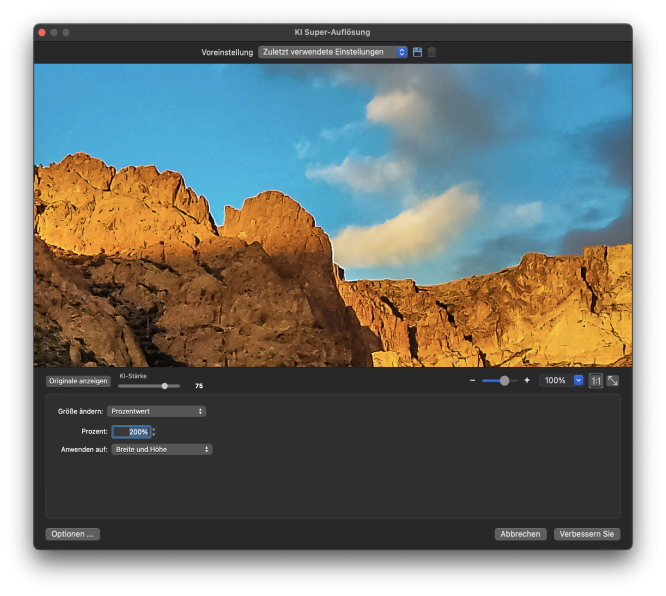
- Wählen Sie im Dialog KI Super-Auflösung Ihre bevorzugten Einstellungen aus. Die Vorschau erstellt automatisch eine neue Vorschau, wenn Parameter geändert werden, sodass Sie immer sehen können, wie es in Echtzeit aussieht.
- Klicken Sie auf Verbessern, um Super-Auflösung auf Ihr Bild anzuwenden. Das verbesserte Bild wird standardmäßig in demselben Ordner wie das Original gespeichert. Sie können diese Einstellung unter Optionen unten im Dialogfeld KI Super-Auflösung anpassen.
Wie wird Stapel-Verarbeitung KI Super-Auflösung angewendet?
Um mehrere Bilder gleichzeitig mit KI-Super-Auflösung zu verstärken, gehen Sie wie folgt vor:
- Suchen Sie im Verwaltungsmodus die Bilder, die Sie verbessern möchten, und führen Sie einen der folgenden Schritte aus:
- Stapel-Verarbeitung | KI Super-Auflösung | KI Super-Auflösung...
- Klicken Sie mit der rechten Maustaste auf ein Bild oder mehrere Bilder und wählen Sie Stapel-Verarbeitung | KI Super-Auflösung | KI Super-Auflösung... aus.
- Drücken Sie Strg + S.
- Wählen Sie im Dialogfeld „Stapel-Verarbeitung KI Super-Auflösung“ Ihre bevorzugten Einstellungen aus. Die Vorschau erstellt automatisch eine neue Vorschau, wenn Parameter geändert werden, sodass Sie immer sehen können, wie es in Echtzeit aussieht.
- Klicken Sie auf Verbessern, um die Super-Auflösung auf Ihre Bilder anzuwenden. Die verbesserten Bilder werden standardmäßig im selben Ordner wie die Originale gespeichert. Sie können diese Einstellung unter Optionen unten im Dialogfeld Stapel-Verarbeitung KI Super-Auflösung anpassen.
Bei Verwendung mehrerer Bilder in der Stapel-Verarbeitung mit KI-Super-Auflösung wird nur das erste ausgewählte Bild in der Vorschau angezeigt.
Einstellungen:
Es gibt fünf Optionseinstellungen, die unabhängig vom verwendeten Messmodus verfügbar sind:
|
Original anzeigen |
Zeigt das Originalbild vor den Änderungen zum schnellen Vergleich an. |
|
KI-Stärke |
Stellen Sie den Schieberegler ein, um den Einfluss der KI auf die Verbesserung zu erhöhen oder zu verringern. |
|
Zoom |
Stellen Sie den Zoom der aktuellen Vorschauanzeige ein. |
|
Tatsächliche Größe |
Legt fest, dass in der Vorschau die tatsächliche Größe des Bildes angezeigt wird. |
|
Fit Image |
Stellt die Anzeige der Vorschau so ein, dass das Bild in das Vorschaufenster passt. |
Optionen zur Größenänderung
|
Methode zur Größenänderung |
Einstellung |
Erläuterung |
|---|---|---|
|
Prozentsatz |
||
|
Bewerben bei: |
Der Prozentsatz liegt standardmäßig bei 200 %, kann aber nach Bedarf bis zu einem Höchstwert von 400 % angepasst werden. Im Dropdown-Menü Anwenden auf: können Sie auswählen, welche Dimensionen von KI-Super-Auflösung betroffen sind, einschließlich Breite, Höhe oder Breite und Höhe. |
|
|
Größe in Pixeln |
||
|
Breite |
Geben Sie eine neue Breite für die Bilder in Pixel ein. |
|
|
Höhe |
Geben Sie eine neue Höhe für die Bilder in Pixel ein. |
|
|
Größe ändern |
Wählen Sie, wie die Bilder skaliert werden sollen. Wählen Sie eine der folgenden Optionen:
|
|
|
Ursprüngliches Seitenverhältnis beibehalten |
Markieren Sie dieses Kästchen, um das Verhältnis von Breite zu Höhe der Originalbilder beizubehalten. |
|
|
Passend zu |
Gibt an, ob das Seitenverhältnis auf der Grundlage der angegebenen Breite beibehalten wird. Weitere Informationen darüber, wie sich die verschiedenen Kombinationen auf die Bilder auswirken, finden Sie unter Optionen für die Größenänderung von Pixeln und die daraus resultierende Aktion. |
|
|
Tatsächliche Größe oder Druckgröße |
||
|
Breite |
Geben Sie eine neue Breite für die Bilder in Pixel ein. |
|
|
Einheiten |
Wählen Sie zwischen Zoll, cm (Zentimeter), mm (Millimeter) oder Pixel. |
|
|
Höhe |
Geben Sie eine neue Höhe für die Bilder in Pixel ein. |
|
|
Auflösung |
Geben Sie eine Auflösung für die Bilder in Pixel pro Zoll an. |
|
|
Größe ändern |
Wählen Sie, wie die Bilder skaliert werden sollen. Wählen Sie eine der folgenden Optionen:
|
|
|
Ursprüngliches Seitenverhältnis beibehalten |
Markieren Sie dieses Kästchen, um das Verhältnis von Breite zu Höhe der Originalbilder beizubehalten. |
|
|
Passend zu |
Gibt an, ob das Seitenverhältnis auf der Grundlage der angegebenen Breite beibehalten wird. Weitere Informationen darüber, wie sich die verschiedenen Kombinationen auf die Bilder auswirken, finden Sie unter Optionen für die Größenänderung von Pixeln und die daraus resultierende Aktion. |
|
|
Optionen |
||
|
|
Format der Ausgabedatei |
|
|
Datei-Optionen |
|
|