Verwendung des ACDSee Aktivitätsmanagers
Der ACDSee Aktivitätsmanager ermöglicht das Überwachen und Verwalten von Hintergrundaktivitäten, einschließlich:
Anstehende Aktivitäten:
- Import
- Export
- Größe ändern
- Dateiformat konvertieren
- Entwicklereinstellungen anwenden
Funktionen, die über den Aktivitätsmanager ausgeführt werden, werden im Menü mit einem + angezeigt.
Inaktive Aktivitäten:
- KI-Stichwörter
- Gesichtserkennung
- RAW Bildvorschauen
Öffnen des Aktivitätsmanagers
Um den Aktivitätsmanager im Verwaltungsmodus zu öffnen, führen Sie eine der folgenden Aktionen aus:
- Klicken Sie auf Bereiche | Aktivitätsmanager.
- Klicken Sie auf das Symbol Aktivitätsmanager in der Statusleiste.
Anstehende Aktivitäten
Sie können Ihre Importe und andere laufende Aktivitäten im Abschnitt Anstehende Aktivitäten des Aktivitätsmanagers anzeigen.
Wenn eine Aktivität ansteht, wird sie sofort gestartet oder verbleibt im Anstehend-Status, falls bereits andere Aktivitäten ausgeführt werden. Die Leiste zeigt den Fortschritt der Aktivität, während die Zahl die verbleibenden zu scannenden Bilder darstellt.
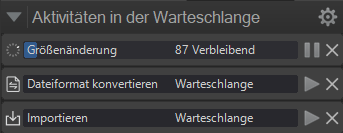
Laufende Aktivitäten können durch Klicken auf die Pause-Schaltfläche angehalten werden.
Aktivitäten, die pausiert sind, können durch Klicken auf die Play-Schaltfläche fortgesetzt werden.
Aktivitäten, die entweder laufen oder pausiert sind, können jederzeit durch Klicken auf die Kreuz  -Schaltfläche abgebrochen werden.
Das Pausieren einer Aktivität bewirkt, dass die nächste Anstehende Aktivität sofort gestartet wird, sofern Alle anstehenden Aktivitäten pausieren nicht ausgewählt ist.
Mehrere Anstehende Aktivitäten können gleichzeitig ausgeführt werden, maximal 6. Die Anzahl der gleichzeitig ausführbaren Aktivitäten hängt von Ihrer CPU ab.
Beim Klicken auf die Play-Schaltfläche einer Anstehenden Aktivität werden eine oder mehrere laufende Aktivitäten pausiert, und die ausgewählte Aktivität springt sofort an die Spitze der Liste und beginnt.
Abgeschlossene Aktivitäten finden Sie im Abschnitt Verlauf, wo Sie eine Liste der von jeder Aktivität abgeschlossenen Dateien einsehen können. Weitere Informationen finden Sie unter Verlauf.
Um eine Liste der verfügbaren Optionen in Anstehende Aktivitäten anzuzeigen, klicken Sie auf die Zahnrad-Schaltfläche  rechts neben Anstehende Aktivitäten. Siehe Optionen für anstehende Aktivitäten.
Laufende Aktivitäten befinden sich immer oben in der Liste von Anstehende Aktivitäten. Wenn diese Aktivitäten abgeschlossen werden und in Verlauf verschoben werden, rückt die nächste Anstehende Aktivität an die Spitze der Liste und startet. Pausierte Aktivitäten können innerhalb von Anstehende Aktivitäten per Drag & Drop verschoben werden, um die Reihenfolge ihrer Verarbeitung zu ändern.
Pausierte Aktivitäten können nicht über eine aktuell laufende Aktivität gezogen werden.
Vermeidung von Konflikten oder Datenverlust
Da Aktivitäten im Hintergrund ausgeführt werden, verwendet ACDSee Ultimate spezielle Methoden, um Dateikonflikte zu verhindern, wenn mehrere Aktivitäten auf dieselben Dateien zugreifen.
- Wenn ein Bild für eine Aktivität in der Warteschlange ist und in den Bearbeiten
- Mehrere Aktivitäten, die dieselben Dateien ändern, können nicht gleichzeitig ausgeführt werden.
- Aktivitäten, die neue Dateien erstellen, können nicht gleichzeitig mit anderen Aktivitäten auf denselben Ordnern ausgeführt werden.
- Befehle, die Dateien in Verwalten, Anzeigen oder Medien lesen oder schreiben, pausieren Aktivitäten, bis der Befehl abgeschlossen ist. Pausierte Aktivitäten werden anschließend automatisch fortgesetzt.
- Optionen oder Befehle, die ACDSee Ultimate neu starten (z. B. Layout zurücksetzen), werden blockiert, während Aktivitäten ausgeführt werden.
- Datenbank- und Lizenzbefehle erfordern, dass Sie Aktivitäten abbrechen, bevor ACDSee Ultimate neu gestartet wird.
Benachrichtigungen
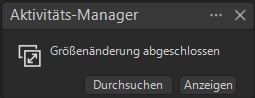
Benachrichtigungen des Aktivitätsmanagers werden in der unteren rechten Ecke des Bildschirms angezeigt, wenn Aktivitäten angestellt oder abgeschlossen sind.
- Klicken Sie auf Anzeigen, um den Aktivitätsmanager zu öffnen.
- Klicken Sie auf Durchsuchen, um einen neuen Tab mit dem Ordner zu öffnen, der die Ausgabedateien der Aktivität enthält.
- Um auszuwählen, welche Benachrichtigungen stummgeschaltet werden, gehen Sie zu Werkzeuge | Optionen… | Aktivitätsmanager.
- Jede Benachrichtigung enthält ein Mehr Optionen ...-Menü neben dem X, mit dem Sie die Benachrichtigungseinstellungen direkt anpassen können.
- Benachrichtigungen zeigen den Status der Aktivität an. Weitere Informationen zum Aktivitätsstatus finden Sie unter Verlauf.
Benachrichtigungsstatus
Es gibt 4 mögliche Benachrichtigungsstatus:
- Abgeschlossen: Wenn eine Aktivität erfolgreich abgeschlossen wird, zeigt die Benachrichtigung Abgeschlossen an.
- Abgeschlossen mit Fehlern: Wenn eine Aktivität abgeschlossen wird, aber für eine oder mehrere Dateien ein Fehler auftritt, zeigt die Benachrichtigung Abgeschlossen mit Fehlern an.
- Abgeschlossen mit übersprungenen Dateien: Wenn eine Aktivität abgeschlossen wird, aber eine oder mehrere Dateien übersprungen wurden, zeigt die Benachrichtigung Abgeschlossen mit übersprungenen Dateien an.
- Abgeschlossen mit Warnungen: Wenn eine Aktivität abgeschlossen wird, aber für eine oder mehrere Dateien eine Warnung vorliegt, zeigt die Benachrichtigung Abgeschlossen mit Warnungen an.
Wenn ein Fehler in einer Aktivität auftritt, zeigt die Benachrichtigung immer Fehler an, auch wenn Dateien nur eine Warnung erzeugen oder übersprungen werden.
Wenn eine Datei von einer Aktivität übersprungen wird und kein Fehler aufgetreten ist, wird die Benachrichtigung immer als übersprungen angezeigt.
Wenn eine Aktivität mit Fehlern, übersprungenen Dateien oder Warnungen abgeschlossen wird, wird ein Warnsymbol  in der Benachrichtigung angezeigt.
Inaktive Aktivitäten
RAW-Bildvorschauen werden automatisch nach der Entwicklung von RAW-Bildern für eine schnelle Vorschau erstellt. RAW-Bildvorschauen können nicht deaktiviert werden.
Status inaktiver Aktivitäten:
Inaktive Aktivitäten können sich in einem von vier verschiedenen Zuständen befinden:
|
Warten: |
Im Warten-Status erhöht sich die Anzahl der verbleibenden Assets, wenn Dateien zur Warteschlange hinzugefügt werden. Dies geschieht beim Durchsuchen, Katalogisieren oder Importieren von Dateien. |
|
Scannen: |
Im Scannen-Status erkennt das Tool aktiv |
|
Deaktiviert: |
Im Deaktiviert-Status wurde das Tool manuell deaktiviert und wird nicht ausgeführt, bis es wieder eingeschaltet wird. |
|
Abgeschlossen: |
Im Abgeschlossen-Status hat das Tool alle angestellten Dateien abgeschlossen. |


Um eine Liste der verfügbaren Optionen in Inaktive Aktivitäten anzuzeigen, klicken Sie auf die Zahnrad-Schaltfläche  rechts neben Inaktive Aktivitäten im Aktivitätsmanager. Siehe Optionen für inaktive Aktivitäten.
Verlauf
Wenn eine Warteschlangen-Aktivität abgeschlossen wurde oder eine Erweiterte Suche ausgeführt wurde, erscheint sie im Abschnitt Verlauf des Aktivitätsmanagers.
Für ausgeführte Erweiterte Suchen klicken Sie auf den Eintrag im Verlauf, um das Erweiterte Suche-Fenster mit den vorausgefüllten Kriterien zu öffnen.
Der Verlauf wird automatisch gelöscht, wenn Ultimate heruntergefahren wird.
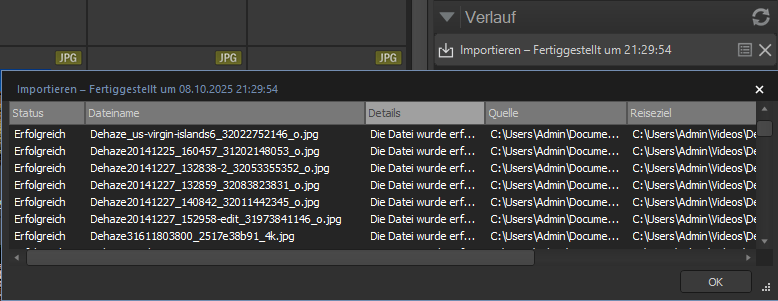
Für abgeschlossene Warteschlangen-Aktivitäten klicken Sie auf die Detailansicht-Schaltfläche  , um eine vollständige Liste der Assets für jede abgeschlossene Aktivität anzuzeigen.
Die Detailansicht für jeden Verlaufseintrag zeigt folgende Felder:
- Status: Der Status umfasst 4 mögliche Zustände: Erfolg, Fehler, Warnung und Übersprungen.
- Erfolg: Die Aktion wurde erfolgreich abgeschlossen.
- Fehler: Die Aktion wurde abgeschlossen, aber eine oder mehrere Dateien konnten aufgrund eines Fehlers nicht erstellt oder geändert werden.
- Übersprungen: Die Aktion wurde abgeschlossen, aber eine oder mehrere Dateien wurden übersprungen, da sie anderweitig verwendet werden.
- Warnung: Die Aktion wurde abgeschlossen, aber eine oder mehrere Dateien haben eine Warnung ausgelöst.
Aktivitäten, die mit Fehlern oder übersprungenen Dateien abgeschlossen werden, zeigen das Warnsymbol
im Verlauf an. - Dateiname: Zeigt den Dateinamen der Quelldatei an.
- Details: Zeigt das Ergebnis der Aktion an.
- Quelle: Zeigt den Speicherort der modifizierten Datei an.
- Ziel: Zeigt den Zielort der modifizierten Datei an.
Export und Anwenden von Entwicklungseinstellungen enthalten einige zusätzliche Felder in der Detailansicht:
- Export: Enthält ein zusätzliches Voreinstellung-Feld zwischen Dateiname und Details. Wenn mehrere Export-Voreinstellungen verwendet werden, wird die verwendete Voreinstellung für jede Ausgabedatei angezeigt.
- Entwicklungseinstellungen anwenden: Enthält kein Ziel-Feld, da das Ziel immer die Quelldatei ist.
Verlauf löschen
Einträge im Verlauf können einzeln oder alle auf einmal gelöscht werden.
Um einen Eintrag einzeln zu löschen:
Klicken Sie auf das Kreuz rechts neben dem Eintrag im Verlauf.
Um den gesamten Verlauf auf einmal zu löschen:
Klicken Sie auf die Schaltfläche Verlauf der Aktivitäten löschen  rechts im Verlauf.
Optionen des Aktivitätsmanagers:
Klicken Sie auf das Zahnradsymbol rechts neben Warteschlangen und Inaktive Aktivitäten, um die Liste der verfügbaren Optionen anzuzeigen:
Optionen für Warteschlangen-Aktivitäten:
|
Alle Warteschlangen-Aktivitäten pausieren/fortsetzen |
Pausiert oder setzt alle Aktivitäten in den Warteschlangen-Aktivitäten fort. Wenn alle Aktivitäten mit Alle Warteschlangen-Aktivitäten pausieren pausiert werden, ist die Start-Schaltfläche für jede Aktivität deaktiviert, bis Alle Warteschlangen-Aktivitäten fortsetzen aktiviert wird. |
|
Alle Warteschlangen-Aktivitäten löschen |
Löscht alle aktiven oder pausierten Aktivitäten in den Warteschlangen-Aktivitäten. |
Optionen für inaktive Aktivitäten:
|
KI-Stichwörter und Gesichtserkennung deaktivieren/aktivieren |
Klicken Sie, um die Tools KI-Stichwörter und Gesichtserkennung zu deaktivieren oder zu aktivieren. KI-Stichwörter und KI-Gesichtserkennung können auch manuell über die Schalter von Ein |
|
KI-Stichwörter-Warteschlange löschen |
Entfernt alle Einträge aus der KI-Stichwörter-Warteschlange. |
|
KI-Gesichtserkennungs-Warteschlange löschen |
Entfernt alle Einträge aus der KI-Gesichtserkennungs-Warteschlange. |
|
KI-Stichwörter- und Gesichtserkennungs-Warteschlangen löschen |
Entfernt alle Einträge aus den KI-Stichwörter- und Gesichtserkennungs-Warteschlangen. |
 auf Aus
  oder umgekehrt geändert werden.