Verwenden des Entwicklungsmodus
Wenn Sie Bilder unter "Entwickeln" korrigieren, wird die Originaldatei nie geändert. Die Änderungen werden in einer separaten Datei gespeichert und jedes Mal angewendet, wenn das Bild geöffnet wird. Dies ermöglicht ein nicht-destruktives Entwickeln Ihrer Bilder. Entsprechend wird empfohlen, dass Sie die meisten Bildänderungen unter "Entwickeln" vornehmen.
Wenn Sie ein entwickeltes Bild unter "Entwickeln" öffnen, werden die zuvor von Ihnen verwendeten Einstellungen angezeigt. Dies ermöglicht, jederzeit zu einem Bild zurückzukehren und die zuletzt verwendeten Einstellungen zu ändern.
Weitere Informationen darüber, wie Entwicklungseinstellungen gespeichert werden, finden Sie unter Wie ACDSee Änderungen an Bildern speichert.
Entwickeln eines Bildes
So entwickeln Sie Bilder:
- Wählen Sie den Entwicklungsmodus.
- Wählen Sie unter Entwickeln auf der Registerkarte Optimieren die Optionen Allgemein, Weißabgleich, Licht-EQ ™, Farb-EQ, Tonwertkurven, Weichzeichner, Effekte, Farb-LUTs, Geteilter Ton, Post-Crop-Vignette oder für RAW-Dateien: Ausgabefarbraum.
- Wählen Sie auf der Registerkarte Detail die Option Scharfzeichnen, Rauschunterdrückung, Hautfarbe oder Chromatische Aberration.
- Wählen Sie auf der Registerkarte Geometrie die Optionen Linsenkorrektur, Drehen und Begradigen, Perspektive, Zuschneiden und Vignettenkorrektur.
- Wählen Sie auf der Registerkarte Reparieren die Option Reparieren oder Rote-Augen-Reduzierung.
Speichern und Abbrechen
Wenn Sie mit der Entwicklung eines Bilds fertig sind, können Sie eine der vielen Möglichkeiten wählen, um Ihr Bild zu speichern – abhängig davon, was Sie als nächstes machen wollen.
So speichern Sie ein Bild und kehren in den Modus zurück, in dem Sie zuvor waren:
- Klicken Sie auf Fertig.
- Wählen Sie eine der folgenden Optionen aus:
- Speichern: speichert Ihre Änderungen.
- Speichern unter: speichert eine Kopie Ihres entwickelten Bilds unter einem neuen Namen oder Format.
- Verwerfen: verwirft Ihre Änderungen.
- Abbrechen: bleibt beim gleichen Bild in Develop mit unveränderten Änderungen, ohne das Bild zu speichern.
Wenn Sie möchten, dass Ihre Änderungen automatisch gespeichert werden (ohne die Aufforderung zum Speichern), aktivieren Sie das Kontrollkästchen AutoSave. Beim nächsten Wechsel zu einem neuen Bild werden Ihre Änderungen automatisch gespeichert, ohne dass eine Aufforderung angezeigt wird. Sie können diese Einstellung wieder ändern, indem Sie auf Extras | Optionen klicken und das Kontrollkästchen Entwicklungsmodus-Anpassungen automatisch speichern auf der Seite Entwicklungsmodus auswählen.
So speichern Sie ein Bild und fahren mit der Verarbeitung anderer Bilder fort:
- Klicken Sie auf Speichern.
- Wählen Sie eine der folgenden Optionen aus:
- Speichern unter: Speichert eine Version Ihres entwickelten Bilds unter einem neuen Namen oder in einem anderen Format und wechselt zu dem aktualisierten Bild.
- Kopie speichern: Speichert eine Kopie des entwickelten Bilds unter einem neuen Namen oder in einem anderen Format und verbleibt bei der Originaldatei, um an dieser die Arbeit fortzuführen.
- Exportieren: Exportiert eine oder mehrere Kopien des entwickelten Bilds mit der Option, für jede Kopie ein anderes Format oder eine andere Größe festzulegen.
- In Zwischenablage kopieren: kopiert das entwickelte Bild in die Zwischenablage. (Gehen Sie zu Bearbeiten | Kopieren.)
Kopie speichern ist hilfreich, wenn Sie Versionen eines Bildes erstellen und gleichzeitig an der Originaldatei anstatt an einer neu verarbeiteten Kopie weiterarbeiten möchten. Zum Beispiel, wenn Sie ein RAW-Bild aufnehmen und eine Kopie als JPG speichern, bleiben Sie bei der unbearbeiteten RAW-Datei mit den Einstellungen intakt, anstatt zur verlustbehafteten JPG-Datei zu wechseln.
So verwerfen Sie Ihre Änderungen und kehren in den Modus zurück, in dem Sie zuvor waren:
Klicken Sie auf Abbrechen.
Speichern ist für RAW-Dateiformate nicht verfügbar, da Sie Änderungen nicht direkt in einer RAW-Datei speichern können.
Zurücksetzen auf Originaleinstellungen
Sie können Ihre Entwicklungseinstellungen verwerfen und zum Originalbild zurückkehren. Weitere Informationen finden Sie unter Wiederherstellen von Originalbildern.
Steuerelemente für die Bildanzeige
Beim Entwickeln eines Bilds können Sie die Vergrößerung mit der Zoom-Steuerung unten rechts ändern.
  |
Beschnittene Schatten und Lichter |
Zeigt beschnittene Schatten und Lichter an. Klicken Sie zum Hervorheben über- oder unterbelichteter Stellen im Bild entweder auf das Symbol oder drücken Sie die Taste "E" auf der Tastatur. Wenn das Symbol des Schatten/Lichter-Hilfsmittels aktiviert ist, ist es gelb, ansonsten ist es eingegraut. |
  |
Rückgängig/Wiederholen |
Verwenden Sie die Schaltfläche „Rückgängig“, um Änderungen Regler für Regler und Anpassung für Anpassung zu verwerfen. Verwenden Sie die Schaltfläche „Wiederholen“, um zu jenen Optionen zurückzukehren, die Sie vor dem Klicken auf „Rückgängig“ ausgewählt hatten. |

|
Zurücksetzen |
Verwirft die von Ihnen gewählten Einstellungen und stellt die Standardeinstellungen der jeweiligen Gruppe wieder her. Wenn Sie in einer der Gruppen Änderungen vornehmen, wird die Schaltfläche "Zurücksetzen" blau. Mit einem Klick auf die Schaltfläche "Zurücksetzen" wird das Bild auf die Standardeinstellungen zurückgesetzt. |
  |
Vorschau |
Schaltet die von Ihnen in der Gruppe vorgenommenen Änderungen ein und aus. Diese Schaltfläche gibt es in jeder Gruppe. Sie können sich also die Auswirkungen der Entwicklungseinstellungen jeder Gruppe ansehen. Wenn das Symbol grün ist, sind die Änderungen der Gruppe sichtbar. Ein eingegrautes Symbol zeigt an, dass die Änderungen verborgen sind. |

|
Entwicklungseinstellungen |
Setzt Entwicklungseinstellungen auf zuletzt verwendete, Standard- oder zuletzt gespeicherte Einstellungen zurück. Außerdem können Sie Ihre Einstellungen als Voreinstellungen speichern und sie kopieren oder einfügen. |

|
Vollbild anzeigen |
Zeigt das Bild in Vollbildansicht an. Mit der Taste F wechseln Sie in den Vollbildmodus. Durch Drücken einer beliebigen Taste kehren Sie zum Entwicklungsmodus zurück. |

|
Tatsächliche Größe |
Stellt das aktuelle Bild in Originalgröße dar. |

|
Passendes Bild |
Verkleinert das Bild so, dass es in den Bereich des Entwicklungsmodus passt. |
|
Original anzeigen |
Schaltet die Änderungen ein und aus, so dass Sie das veränderte Bild mit dem Original vergleichen können. |
|
 Ein Ein Aus Aus |
Geteilte Ansicht |
Schaltet die geteilte Ansicht ein oder aus. Drücken Sie B, um die geteilte Ansicht ein- oder auszuschalten. |
|
Zoom-Regler |
Verschieben des Reglers nach rechts vergrößert das Bild, Verschieben nach links verkleinert es. |

|
Zoom-Dropdownliste |
Zeigt eine Liste der zur Auswahl stehenden Zoomgrößen an. |
Ansehen von Bildern
Sie können sich andere Bilder ansehen, indem Sie auf den Filmstreifen im unteren Bereich des Bildschirms klicken. Oder klicken Sie auf die Pfeile auf der Schaltfläche Fertig , und wählen ein zu entwickelndes Bild aus.
Anzeigen der Änderungen im Entwickeln-Modus in der geteilten Ansicht
Verwenden Sie die Schaltfläche für die geteilte Ansicht (oder drücken Sie im Entwickeln-Modus die Taste B), um eine Vorschau Ihrer Änderungen im Entwickeln-Modus anzuzeigen. Über Ihrem Bild erscheint eine vertikale Linie, die die „Vorher“-Ansicht links von der „Nachher“-Ansicht rechts trennt. Ziehen Sie die Linie nach links oder rechts, um mehr vom Originalbild oder mehr vom bearbeiteten Bild anzuzeigen.
Benutzerdefinierte Ansicht
Sie können zur Anpassung an Ihren Arbeitsablauf die Bereiche "Entwickeln" und "Bearbeiten" trennen.
Sie können auch individuell festlegen, wie Gruppen innerhalb des Fensters erweitert und minimiert werden. Im Menü Ansicht können Sie Folgendes auswählen:
- Alle Gruppen erweitern: Erweitert alle Gruppen im Bereich.
- Alle Gruppen reduzieren: Reduziert alle offenen Gruppen.
- Gruppen automatisch reduzieren: Dies ist die Standardeinstellung. Mit dieser Einstellung werden automatisch Gruppen minimiert und die Gruppe, in der Sie arbeiten, bleibt geöffnet. Dadurch können alle Gruppen in einem Fenster sein, ohne dass man scrollen muss.
- Filmstreifen: Schaltet die Filmstreifenansicht ein oder aus.
Rückgängigmachen and Wiederholen
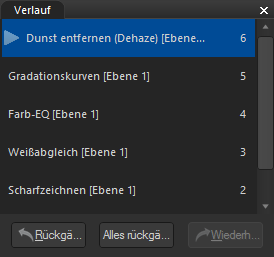
Im Fenster "Verlauf":
Sie können die Sequenz der an Ihrem Bild vorgenommen Änderungen im Fenster "Verlauf" ansehen. Sie können das Fenster "Verlauf" auch verwenden, um sich die einzelnen Schritte in Ihrer Bearbeitungssequenz anzuschauen und dann zur zuletzt übernommenen Anpassung zurückzukehren. Wenn Sie beispielsweise eine Reihe von Anpassungen vorgenommen haben, wie Farbanpassungen, gefolgt von Scharfzeichnen und Belichtungseinstellungen, dann jedoch mehrere Scharfzeichnungsschritte rückgängig machen möchten, damit das Foto wieder exakt jenem mit der Farbanpassung entspricht, dann verwenden Sie dazu das Fenster "Verlauf".
Klicken Sie auf Fenster | Eigenschaften, um das Fenster "Verlauf" zu öffnen.
Wenn Sie zu einer bestimmten Anpassung zurückkehren möchten, wählen Sie die gewünschte Anpassung per Doppelklick im Fenster aus. Oder Sie wählen Alles rückgängig, um alle Ihre Anpassungen rückgängig zu machen.
Verwenden von Farbwählern im Entwicklungsmodus
Wenn Sie die Farbauswahl im Entwicklungsmodus verwenden, beziehen sich die RGB-Werte neben der Farbauswahl auf das Originalbild ohne Änderungen. Sie können die aktuellen RGB-Werte für das Bild in der Statusleiste unten auf der Seite sehen, wie sie bearbeitet wurden.