Dateien zu Serien zusammenfassen
Beim Zusammenfassen zu einer Serie werden mehrere Dateien im Fenster „Dateiliste“ zu einem Eintrag verdichtet. Ein einzelnes Bild, das Titelbild der Serie, steht dabei für alle Dateien der Serie. Serien eignen sich für Belichtungsreihen, Serienaufnahmen oder beliebige Dateigruppen, die Sie zusammenhalten möchten, ohne dass sie Ihre Ansicht füllen.
Serien existieren nur in ACDSee Photo Studio Ultimate 2027. In Ihre Dateien wird nichts geschrieben, und das Zusammenfassen zu Serien verschiebt sie nicht, benennt sie nicht um und verändert sie nicht.
Serien werden im Verwaltungs-, Ansichts-
So werden Serien angezeigt
Eine eingeklappte Serie zeigt ein Seriensymbol mit der Anzahl der enthaltenen Dateien sowie einen hellblauen Balken an jeder Seite des Titelbilds.
Wenn Sie eine Serie ausklappen, wird das Symbol auf jeder Datei durch eine Positionsanzeige ersetzt: 1/5, 2/5 usw. Die hellblauen Balken wandern an die äußeren Ränder der ersten und letzten Datei und zeigen so den Umfang der Serie an.
| Eingeklappt | Ausgeklappt |
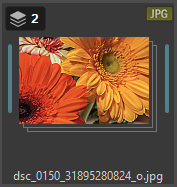
|
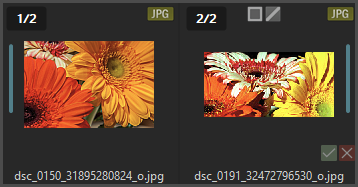
|
Was mit einer Serie möglich ist und was nicht
Eine eingeklappte Serie verhält sich wie eine einzelne Datei. Wenn Sie zwei eingeklappte Serien auswählen, werden zwei ausgewählte Dateien gemeldet, und ein darauf angewendeter Stapelvorgang wirkt sich nur auf das Titelbild jeder Serie aus. Klappen Sie eine Serie zuerst aus, um mit allen darin enthaltenen Dateien zu arbeiten.
Eine Serie kann nur Dateien aus demselben Ordner enthalten. Wenn Sie Dateien aus mehreren Ordnern auswählen, zeigt ACDSee Ultimate eine Fehlermeldung an.
Die Mehrordneransicht zeigt Dateien aus mehreren Ordnern gleichzeitig an. Sie können dort weiterhin Serien erstellen, aber alle ausgewählten Dateien müssen aus demselben Ordner stammen. Das Zusammenfassen per Drag & Drop ist in der Mehrordneransicht nicht verfügbar, die Befehle im Menü Serie, wie In der Serie nach oben verschieben und In der Serie nach unten verschieben, funktionieren jedoch weiterhin.
Eine Serie kann keine andere Serie, keine Archivdateien wie .zip, keine Ordner, keine Dateien aus ausgeschlossenen Ordnern, keine Dateien von Photo Discs und keine Dateien von Geräten enthalten, die das Übertragungsprotokoll Windows Portable Devices (WPD) verwenden.
Dateien zu Serien zusammenfassen und Serien auflösen
So erstellen Sie eine Serie:
- Wählen Sie zwei oder mehr Dateien im selben Ordner aus.
- Führen Sie einen der folgenden Schritte aus:
- Klicken Sie auf Ansicht | Serie | Zu einer Serie zusammenfassen.
- Klicken Sie mit der rechten Maustaste auf die Auswahl, und wählen Sie Serie | Zu einer Serie zusammenfassen.
- Drücken Sie Strg + G.
Die erste Datei der Auswahl wird zum Titelbild der Serie.
So fügen Sie einer vorhandenen Serie eine Datei hinzu:
Führen Sie einen der folgenden Schritte aus:
- Ziehen Sie die Datei auf eine eingeklappte Serie. Auf dem Titelbild der Serie wird ein Pluszeichen (+) angezeigt. Legen Sie die Datei ab, um sie am Ende der Serie hinzuzufügen.
- Klappen Sie die Serie aus, und ziehen Sie die Datei zwischen zwei Dateien der Serie. Die Datei wird an dieser Position eingefügt, und die nachfolgenden Dateien rücken um eine Position nach rechts.
Die Datei muss sich im selben Ordner wie die Serie befinden. Wenn Sie eine Datei auf eine andere Datei ziehen, wird keine neue Serie erstellt. Verwenden Sie zum Erstellen einer Serie Zu einer Serie zusammenfassen.
So lösen Sie eine Serie auf:
Führen Sie einen der folgenden Schritte aus:
- Wählen Sie die Serie aus, und klicken Sie auf Ansicht | Serie | Serie auflösen.
- Klicken Sie mit der rechten Maustaste auf die Serie, und wählen Sie Serie | Serie auflösen.
- Drücken Sie Strg + Umschalt + G.
So entfernen Sie eine oder mehrere Dateien aus einer Serie:
- Klappen Sie die Serie aus.
- Führen Sie einen der folgenden Schritte aus:
- Wählen Sie eine oder mehrere Dateien aus, und klicken Sie auf Ansicht | Serie | Aus der Serie entfernen.
- Wählen Sie eine oder mehrere Dateien aus, klicken Sie mit der rechten Maustaste auf die Auswahl, und wählen Sie Serie | Aus der Serie entfernen.
So teilen Sie eine Serie in zwei Serien:
- Klappen Sie die Serie aus.
- Führen Sie einen der folgenden Schritte aus:
- Wählen Sie die Datei aus, an der die Serie geteilt werden soll, und klicken Sie auf Ansicht | Serie | Serie teilen.
- Klicken Sie mit der rechten Maustaste auf die Datei, an der die Serie geteilt werden soll, und wählen Sie Serie | Serie teilen.
Die Serie wird an der ausgewählten Datei geteilt. Alles links davon bildet eine Serie, die ausgewählte Datei und alles rechts davon bilden eine weitere Serie, wobei die ausgewählte Datei zum Titelbild der neuen Serie wird.
Wenn Sie an der ersten oder letzten Datei einer Serie teilen, wird diese Datei stattdessen aus der Serie entfernt. Wenn Sie eine Serie aus zwei Dateien teilen, werden beide Dateien aus der Serie gelöst.
Wenn eine eingeklappte Serie ausgewählt ist, ist das Titelbild die ausgewählte Datei. Serie teilen entfernt es daher aus der Serie, genau wie Aus der Serie entfernen.
Serien anzeigen und neu anordnen
Ausgeklappte Serien verlaufen von links nach rechts. Wenn Sie eine Datei in einer Serie nach oben verschieben, wandert sie daher nach links, und wenn Sie sie nach unten verschieben, nach rechts.
| Befehl | Tastenkombination |
| Serie | Serie ausklappen | Strg + Pfeil nach rechts |
| Serie | Serie einklappen | Strg + Pfeil nach links |
| Serie | Alle Serien ausklappen | Strg + Alt + Pfeil nach rechts |
| Serie | Alle Serien einklappen | Strg + Alt + Pfeil nach links |
| Serie | In der Serie nach oben verschieben | Keine |
| Serie | In der Serie nach unten verschieben | Keine |
| Serie | An den Anfang der Serie verschieben | Keine |
Um festzulegen, welche Datei das Titelbild der Serie ist, klicken Sie mit der rechten Maustaste auf eine Datei in der Serie, und wählen Sie Serie | An den Anfang der Serie verschieben.
Dateien automatisch zu Serien zusammenfassen
„Auto-Serie“ fasst Dateien automatisch zu Serien zusammen, basierend darauf, wann und wo sie aufgenommen wurden und wie stark sie einander ähneln. „Auto-Serie“ wird auf die ausgewählten Dateien angewendet. Wenn Sie nur eine Datei auswählen, wird „Auto-Serie“ auf alle Dateien im Ordner angewendet.
Um den gesamten Inhalt eines Ordners mit „Auto-Serie“ zusammenzufassen, öffnen Sie den Ordner und wählen Sie eine einzelne Datei darin aus.
„Auto-Serie“ löst alle vorhandenen Serien im Ordner auf, bevor neue erstellt werden. Dies gilt auch für Serien, die Sie selbst erstellt haben, und es erfolgt keine Bestätigungsabfrage.
„Auto-Serie“ kann nicht in OneDrive-Ordnern verwendet werden.
So fassen Sie Dateien automatisch zu Serien zusammen:
- Wählen Sie die Dateien aus, die Sie zusammenfassen möchten. Um den gesamten Ordner zusammenzufassen, wählen Sie eine einzelne Datei aus.
- Führen Sie einen der folgenden Schritte aus:
- Klicken Sie mit der rechten Maustaste auf die Auswahl, und wählen Sie Auto-Serie | Auto-Serie.
- Klicken Sie auf Ansicht | Auto-Serie | Auto-Serie.
- Drücken Sie Umschalt + Alt + A.
- Wählen Sie im Dialogfeld „Auto-Serie“ ein oder mehrere Kriterien aus, und passen Sie deren Einstellungen an. Die Vorschau unten wird bei jeder Anpassung aktualisiert.
- Klicken Sie auf Serie.
So wirken die Kriterien zusammen
Die drei Kriterien grenzen ein, statt sich zu ergänzen. Jedes ausgewählte Kriterium unterteilt die Serien, die das vorherige erzeugt hat, in der Reihenfolge, in der sie im Dialogfeld angezeigt werden:
- Nach GPS-Standort zu Serien zusammenfassen gruppiert Dateien, die nahe beieinander aufgenommen wurden.
- Nach Aufnahmezeit zu Serien zusammenfassen teilt diese Gruppen überall dort, wo der Abstand zwischen den Dateien zu groß ist.
- Nach KI-Bildähnlichkeit zu Serien zusammenfassen teilt die verbleibenden Gruppen überall dort, wo die Bilder einander nicht ähnlich genug sind.
Je mehr Kriterien Sie auswählen, desto mehr Serien entstehen, die jeweils weniger Dateien enthalten. Dateien, die keines der Kriterien erfüllen, werden nicht zusammengefasst. Nach GPS-Standort zu Serien zusammenfassen und Nach Aufnahmezeit zu Serien zusammenfassen funktionieren sowohl mit Bildern als auch mit Videos.
Optionen für „Auto-Serie“
| Option | Beschreibung |
| Voreinstellung | Lädt eine gespeicherte Kombination von Einstellungen. Klicken Sie auf Voreinstellung speichern, um die aktuellen Einstellungen zu speichern, oder auf Voreinstellung löschen, um die ausgewählte Voreinstellung zu entfernen. |
| Nach GPS-Standort zu Serien zusammenfassen | Fasst Dateien zusammen, die nahe beieinander aufgenommen wurden. Legen Sie Abstand zwischen Standorten auf einen Wert zwischen 0 und 2.000 fest, und wählen Sie Meter, Kilometer, Yards oder Meilen aus. Bei einem Wert von 0 werden nur Dateien zusammengefasst, die am selben Ort aufgenommen wurden. |
| Nach Aufnahmezeit zu Serien zusammenfassen | Fasst Dateien zusammen, die zeitlich kurz nacheinander aufgenommen wurden. Legen Sie Zeit zwischen Serien auf einen Wert zwischen 0 und 1.000 fest, und wählen Sie Sekunden, Minuten, Stunden oder Tage aus. Bei einem Wert von 0 werden nur Dateien zusammengefasst, die im selben Moment aufgenommen wurden. |
| Nach KI-Bildähnlichkeit zu Serien zusammenfassen | Fasst Bilder zusammen, die einander ähneln. Der Schieberegler hat fünf Positionen, von Unähnlich über Ausgewogen bis Ähnlich. |
| Vorschau | Zeigt an, wie Ihre Dateien mit den aktuellen Einstellungen zusammengefasst würden, zum Beispiel: 95 Dateien in 35 Serien gruppiert, 91 nicht zusammengefasst. Wird bei jeder Anpassung der Einstellungen aktualisiert. |
| Serie | Wendet die Einstellungen an und erstellt die Serien. |
| Abbrechen | Schließt das Dialogfeld, ohne Serien zu erstellen. |
Weitere Informationen finden Sie unter KI-Bildähnlichkeit verwenden.
Speicherort von Serien
Serien werden in der Datenbank von ACDSee Ultimate gespeichert. Sie bleiben beim Neuaufbau der Datenbank erhalten, solange sich die Dateien weiterhin in denselben Ordnern befinden.