KI-Gesichtsbearbeitung
Mit dem ACDSee UltimateKI-Gesichtsbearbeitungstool können Sie an einer Vielzahl von Gesichtsmerkmalen fein abgestimmte Anpassungen vornehmen.
Sie können Ihre Einstellungen als Voreinstellung für eine spätere Wiederverwendung speichern.
So verwenden Sie die KI-Gesichtsbearbeitung:
Klicken Sie auf „KI-Gesichtsbearbeitung“ im Abschnitt „KI“ des Filtermenüs auf der linken Seite oder drücken Sie Strg + Alt + G. Dadurch werden Gesichtsdaten geladen, die Sie anpassen können.
Drücken Sie auf das +, um eine Gruppe zu öffnen, und auf das -, um eine Gruppe zu schließen. Verwenden Sie die Schieberegler innerhalb einer Gruppe, um Anpassungen an den einzelnen Funktionen vorzunehmen.
| Funktion | Beschreibung |
|---|---|
|
Gesicht |
|
| Gesichtsbreite |
Verbreitert oder verschmälert das Gesicht. |
| Kiefer |
Passt die Ausprägung der Kieferlinie an. |
| Backenlänge |
Verlängert oder verkürzt den Kiefer. |
| Kinngröße |
Vergrößert oder verkleinert das Kinn. |
| Stirn |
Erhöht oder verringert die Höhe der Stirn. |
| Wangenknochen |
Passt die Ausprägung der Wangenknochen an. |
|
Augen |
|
| Größe links |
Vergrößert oder verkleinert das linke Auge. |
| Größe rechts |
Vergrößert oder verkleinert das rechte Auge. |
| Höhe links |
Erhöht oder verringert die Höhe des linken Auges. |
| Höhe rechts |
Erhöht oder verringert die Höhe des rechten Auges. |
| Breite links |
Verbreitert oder verschmälert das linke Auge. |
| Breite rechts |
Verbreitert oder verschmälert das rechte Auge. |
| Abstand |
Rückt die Augen näher zusammen oder weiter auseinander. |
| Richtung Horizontal |
Verschiebt die Position der Augen horizontal. |
| Richtung Vertikal |
Verschiebt die Position der Augen vertikal. |
| Scharfzeichnen |
Schärft die Details der Augen. |
| Weißfärbung |
Hellt das Weiß der Augen auf. |
|
Neben einigen der Funktionen unter „Augen“, wie zum Beispiel „Größe rechts“ und „Größe links“, sehen Sie ein Kettenglied-Symbol. Wenn Sie dieses auswählen, werden die Optionen für die linke und rechte Seite miteinander verbunden, um sicherzustellen, dass jede Anpassung auf einer Seite symmetrisch auf die andere Seite angewendet wird. |
|
|
Augenbrauen |
|
| Innenlänge links |
Verlängert oder verkürzt das innere Ende der linken Augenbraue. |
| Innenlänge rechts |
Verlängert oder verkürzt das innere Ende der rechten Augenbraue. |
| Außenlänge links |
Verlängert oder verkürzt das äußere Ende der linken Augenbraue. |
| Außenlänge rechts |
Verlängert oder verkürzt das äußere Ende der rechten Augenbraue. |
| Linienstärke |
Macht die Augenbrauen dicker oder dünner. |
| Verjüngung |
Legt fest, wie stark sich die Augenbrauen zu den äußeren Enden hin verjüngen. |
|
Nase |
|
| Höhe |
Verlängert oder verkürzt die Nase. |
| Breite |
Verbreitert oder verschmälert die Nase. |
| Spitzenlänge |
Verlängert oder verkürzt die Nasenspitze. |
| Spitzenbreite |
Verbreitert oder verschmälert die Nasenspitze. |
| Konturierung |
Fügt Schattierungen hinzu, um die Form der Nase zu betonen. |
|
Mund |
|
| Lächeln |
Hebt oder senkt die Mundwinkel. |
| Zähne aufhellen |
Hellt die Zähne auf. |
| Oberlippendicke |
Passt die Fülle der Oberlippe an. |
| Unterlippendicke |
Passt die Fülle der Unterlippe an. |
|
Haar |
|
| Farbrad |
Wählt eine Farbe aus, die auf die Haare angewendet wird. |
| Auf natürliche Haarfarben beschränken |
Beschränkt das Farbrad auf natürliche Haarfarben. |
| Temperatur |
Verschiebt die Haarfarbe ins Wärmere oder Kühlere. |
| Farbton |
Verschiebt die Haarfarbe zwischen Grün und Magenta. |
| Sättigung |
Erhöht oder verringert die Intensität der Haarfarbe. |
| Schatten |
Passt die dunkelsten Töne der Haare an. |
| Mitteltöne |
Passt die mittleren Töne der Haare an. |
| Lichter |
Passt die hellsten Töne der Haare an. |
| Schärfe |
Schärft die Details der Haare. |
|
Haut |
|
| Glatte Falten nach links |
Glättet Falten auf der linken Gesichtshälfte. |
| Glatte Falten nach rechts |
Glättet Falten auf der rechten Gesichtshälfte. |
| Krähenfüße glätten links |
Glättet die feinen Linien am äußeren Winkel des linken Auges. |
| Krähenfüße glätten rechts |
Glättet die feinen Linien am äußeren Winkel des rechten Auges. |
| Glättend |
Glättet die gesamte Hautstruktur. |
| Schein |
Verleiht der Haut mehr Leuchtkraft. |
| Fleckenentfernung |
Gleicht Hautunreinheiten und ungleichmäßige Hauttonflecken aus. |
|
Make-Up |
|
| Lippensättigung |
Erhöht oder verringert die Intensität der Lippenfarbe. |
| Lippenfarbe |
Verändert den Farbton der Lippen. |
| Röte |
Verleiht den Wangen Farbe. |
| Oberer Lidschatten |
Fügt oberhalb der Augen Farbe hinzu. |
| Unterer Lidschatten |
Fügt unterhalb der Augen Farbe hinzu. |
Bearbeiten mehrerer Gesichter in einem Bild
Wenn mehr als ein Gesicht erkannt wird, wird jede Instanz im KI-Gesichtsbearbeitungsfenster oben angezeigt. Klicken Sie zwischen den angezeigten Gesichtern, um den Fokus schnell auf ein anderes Gesicht umzuschalten. Die Schieberegler sind für das jeweils ausgewählte Gesicht gesperrt, damit Sie nicht versehentlich Änderungen an einem Gesicht vornehmen, die Sie nicht beabsichtigen.
Gesichtsdaten anpassen
Die KI erkennt Punkte auf einem Gesicht, um Gesichtsmerkmale im Bild zu identifizieren. Diese Punkte befinden sich möglicherweise nicht an der richtigen Position. Klicken Sie auf die Registerkarte KI-Punkte bearbeiten, um dies zu korrigieren. Auf dieser Registerkarte wird eine Grafik mit den idealen Positionen für die Punkte angezeigt. Folgen Sie der Grafik, um durch manuelles Klicken und Ziehen die Punkte an die ideale Position zu bringen.
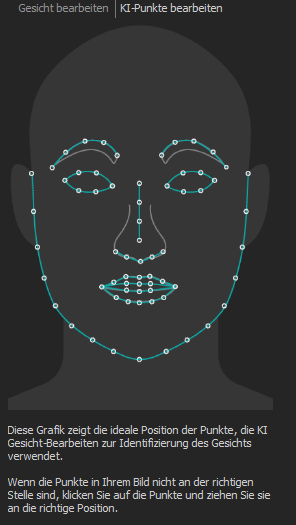
Wenn keine Gesichtsdaten verfügbar sind, wird eine Fehlermeldung angezeigt: „Keine Gesichter erkannt“. Versuchen Sie bitte ein anderes Bild, wenn dieser Fehler auftritt.
Haare-Masken bearbeiten
Wenn KI-Gesichtsbearbeitung ein Gesicht erkennt, wird das Haar der Person automatisch für die Bearbeitung maskiert. Sie können diese Maske anpassen, indem Sie im Werkzeug KI-Gesichtsbearbeitung unter Voreinstellungen auf Haarmaske bearbeiten klicken. Dadurch wird der Haarmasken-Editor geöffnet, in dem Sie vorhandene Masken anzeigen, neue aufpinseln, aktuelle Masken ändern oder unerwünschte Bereiche oder ganze Masken löschen können.