Exportieren für andere Geräte
Die Registerkarte Gerät im Export-Tool dient der Erstellung von Medien-Assets, die auf externen Geräten ausgegeben und gespeichert werden sollen.
Die Registerkarte Gerät ist in zwei Bereiche unterteilt: den linken Bereich Gerätetyp und den rechten Bereich Optionen.
Abschnitt Gerätetyp
Der Abschnitt Gerätetyp auf der Registerkarte Gerät enthält 11 Ausgangstypen zur Auswahl:
- Android
- Apple TV
- Apple TV 4k
- Google Pixel
- iPad
- iPhone
- Nintendo Switch
- Playstation
- Samsung Galaxy
- Smart-TV
- Xbox
Abschnitt Optionen
Der rechte Bereich Optionen wird verwendet, um die Ausgabe eines Projekts für jeden Ausgabetyp anzupassen.
Produktion mit Einstellungen, die für ein bestimmtes Gerät optimiert sind:
- Hinzufügen von Medieninhalten zur Zeitachse.
- Klicken Sie auf die Schaltfläche Exportieren, die sich in der oberen rechten Ecke der Benutzeroberfläche LUXEA Free befindet.
- Wählen Sie im Dialogfeld des Exportwerkzeugs eine Registerkarte im Abschnitt Gerätetyp aus.
- Geben Sie im Abschnitt Optionen einen Projektnamen ein.
- Verwenden Sie den Standardwert für das Feld Speichern unter, oder klicken Sie auf das nebenstehende Symbol für den Dateiordner, um einen neuen Speicherort auszuwählen.
- Treffen Sie eine Auswahl in der Dropdown-Liste Vorlage. Um Benutzerdefinierte Vorlagen hinzuzufügen, siehe Benutzerdefinierte Vorlagen.
- Übernehmen Sie die Standardwerte für das Feld Auflösung und das Feld Bildrate, oder klicken Sie bei Auswahl von Benutzerdefiniert aus der Dropdown-Liste Vorlage auf die nebenstehende Schaltfläche Einstellungen, um neue Parameter für Größe und Rate festzulegen. Weitere Informationen zur Schaltfläche Einstellungen finden Sie unter Benutzerdefinierte Werte festlegen.
Der Export von Videos in 4K oder benutzerdefinierten Auflösungen ist nur in LUXEA Pro Video Editor verfügbar.
Beachten Sie, dass der Wert des Feldes Geschätzte Größe anhand der im Dialogfeld Einstellungen ausgewählten Werte berechnet wird.
- Klicken Sie auf die Schaltfläche Exportieren, um das Projekt abzuschließen.
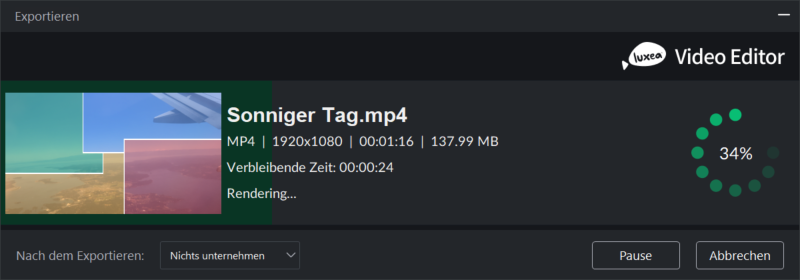
Das Dialogfeld Exportieren enthält eine Fortschrittsvorschau des Projekts und ein Kontrollkästchen Tonerinnerung, mit dem Sie eine Erinnerung an den Abschluss des Renderns ausgeben können.
Benutzerdefinierte Vorlagen
So fügen Sie benutzerdefinierte Vorlagen hinzu:
- Navigieren Sie bei geöffnetem Exporttool zum Abschnitt Optionen und klicken Sie auf die Schaltfläche Verwalten neben dem Feld Vorlage.
Das Feld Format wird auf der Grundlage der im Abschnitt Ausgabetyp getroffenen Auswahl automatisch ausgefüllt.
- Treffen Sie im Dialogfeld Vorlagenmanager unter der Überschrift Video eine Auswahl für die Dropdown-Listen Encoder, Auflösung, Bildrate und Bitrate.
- Treffen Sie im Feld Audio eine Auswahl für die Dropdown-Listen Encoder, Kanal, Samplerate und Bitrate.
- Klicken Sie auf die Schaltfläche Speichern unter..., um einen Vorlagennamen einzugeben und den Dialog Vorlagenmanager zu verlassen. Klicken Sie auf die Schaltfläche Speichern, um die aktuelle Vorlage zu überschreiben.
Beachten Sie, dass im Export-Tool gespeicherte Vorlagen aus den Dialogen Vorlagenmanager oder Einstellungen in der Dropdown-Liste des Feldes Vorlage erscheinen.
Benutzerdefinierte Exportwerte einstellen
So ändern Sie die Einstellungen der Ausgabedatei:
- Öffnen Sie das Werkzeug Exportieren.
- Klicken Sie auf die Schaltfläche Einstellungen neben dem Feld Auflösung.
- Aktivieren Sie im daraufhin angezeigten Dialogfeld Einstellungen eines der Optionsfelder Normal, Besser oder Am besten.
- Treffen Sie unter der Überschrift Video eine Auswahl für die Dropdown-Listen Encoder, Auflösung, Bildrate und Bitrate.
- Treffen Sie unter der Überschrift Audio eine Auswahl für die Dropdown-Listen Encoder, Kanal, Samplerate und Bitrate.
- Klicken Sie auf die Schaltfläche Als Vorlage speichern, um das Dialogfeld Neue Vorlage aufzurufen.
- Geben Sie einen Namen für die Vorlage ein und klicken Sie auf die Schaltfläche OK.
Optionen für Videoparameter
| Feld | Beschreibung |
|---|---|
| Geber | Gibt den Typ der Videodatenkompression an. Die Komprimierungsoptionen variieren je nach Format und umfassen H.264, MPEG-4, VP8 und GIFV. |
| Auflösung | Standardmäßig entspricht die Auflösung den aktuellen Einstellungen für die Abmessungen des Anzeigebereichs. Um die Auflösung zu ändern, wählen Sie eine Auflösung aus der Dropdown-Liste aus, oder wählen Sie Benutzerdefiniert aus der Dropdown-Liste und geben Sie neue Abmessungen in den benachbarten Feldern Breite und Höhe an. |
| Bildfrequenz | Bestimmt die Häufigkeit der Bildauffrischung. |
| Bitrate | Wählen Sie die Bitrate aus, um festzulegen, wie viele Daten pro Sekunde der Wiedergabe auf dem Bildschirm angezeigt werden sollen. Eine höhere Bitrate ermöglicht eine bessere Bildqualität, erhöht aber auch die Dateigröße. |
Optionen für Audioparameter
| Feld | Beschreibung |
|---|---|
|
Geber |
Gibt den Typ der Audiodatenkompression an. Die Komprimierungsoptionen variieren je nach Format und umfassen AAC, MP3 und Vorbis. |
|
Kanal |
Wählen Sie aus dem Dropdown-Menü die Option Mono, wenn der linke und der rechte Lautsprecher denselben Ton erzeugen sollen, oder wählen Sie Stereo, wenn der linke und der rechte Lautsprecher unterschiedliche Töne erzeugen sollen. |
|
Stichprobenrate |
Sampling beschreibt die Datenrate einer Tonaufnahme. Eine höhere Abtastrate ermöglicht eine bessere Tonqualität, erhöht aber auch die Dateigröße. |
|
Bitrate |
Legt fest, wie viele Audiodaten pro Sekunde der Wiedergabe an die Lautsprecher gesendet werden. Eine höhere Bitrate ermöglicht eine bessere Tonqualität, erhöht aber auch die Dateigröße. |