ACDSee SeeDrive™
Le volet ACDSee SeeDrive™ vous permet d’accéder directement à votre compte ACDSee 365. Vous pouvez utiliser ACDSee SeeDrive™ pour gérer vos images ACDSee 365 et suivre vos téléversements et téléchargements sur seedrive.acdsee.com, un service de partage et de stockage d’images. Un compte ACDSee 365 nécessite une adhésion ou l'achat d'un espace de stockage supplémentaire, disponible à l'adresse seedrive.acdsee.com.
ACDSee SeeDrive™ vous permet de parcourir vos images en ligne sans avoir à lancer un navigateur Internet. Si par contre vous préférez utiliser un navigateur, il suffit de vous rendre sur le site web seedrive.acdsee.com. Pour afficher le volet SeeDrive™, accédez à Volets | SeeDrive.
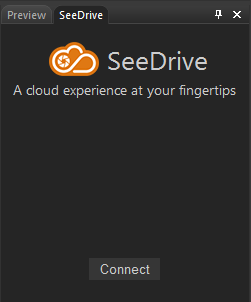
Pour utiliser ACDSee SeeDrive™ :
Dans le panneau ACDSee SeeDrive™, appuyez sur Connecter et saisissez vos infos d’identification de connexion d’ACDSee 365. Si vous n’avez pas de compte ACDSee 365, sélectionnez Créer un compte.
Vous pouvez également vous connecter en mode 365.
Gérer les fichiers ACDSee 365 avec SeeDrive™
Vous pouvez créer, renommer et supprimer des dossiers ACDSee 365 directement à partir de ACDSee SeeDrive™ en mode Gérer.
Pour créer un nouveau dossier :
- Dans le panneau ACDSee SeeDrive™ en mode Gérer, cliquez avec le bouton droit de la souris sur votre nom d’utilisateur et sélectionnez Nouveau dossier en ligne...
- Dans la boîte de dialogue Nouveau dossier en ligne, saisissez un nom et appuyez sur OK.
Pour ajouter un nouveau dossier à une hiérarchie de dossiers existante, faites glisser le nouveau dossier à l’emplacement de votre choix.
Pour créer un nouveau dossier à l’intérieur d’un dossier existant :
- Dans le panneau ACDSee SeeDrive™ en mode Gérer, affichez vos dossiers en cliquant sur la flèche située à côté de votre nom d’utilisateur.
- Cliquez avec le bouton droit de la souris sur le dossier de votre choix et sélectionnez Nouveau dossier en ligne...
- Dans la boîte de dialogue Nouveau dossier en ligne, saisissez un nom et appuyez sur OK.
Pour renommer un dossier :
Dans le panneau ACDSee SeeDrive™ en mode Gérer, cliquez avec le bouton droit de la souris sur le dossier et sélectionnez Renommer.
Pour supprimer un dossier, procédez comme suit :
Dans le panneau ACDSee SeeDrive™ en mode Gérer, cliquez avec le bouton droit de la souris sur le dossier et sélectionnez Supprimer.
Pour renommer un fichier :
- Dans le panneau ACDSee SeeDrive™ en mode Gérer, naviguez jusqu’au dossier de votre choix et ouvrez-le.
- Dans la liste des fichiers, cliquez avec le bouton droit de la souris sur le fichier et sélectionnez Renommer.
Pour supprimer un fichier :
- Dans le panneau ACDSee SeeDrive™ en mode Gérer, naviguez jusqu’au dossier de votre choix et ouvrez-le.
- Dans la liste des fichiers, cliquez avec le bouton droit de la souris sur le fichier et sélectionnez Supprimer.
Charger
Téléverser des fichiers vers ACDSee 365 avec SeeDrive™ :
- Pour télécharger un dossier : Sélectionnez un dossier dans la liste des dossiers et faites-le glisser vers le dossier de votre choix dans ACDSee SeeDrive™.
- Pour télécharger des fichiers individuels : Sélectionnez les fichiers de votre choix dans le volet Liste des fichiers et faites-les glisser dans le dossier de votre choix dans ACDSee SeeDrive™.
- Pour gérer vos téléversements, cliquez avec le bouton droit de la souris sur n’importe quel dossier dans ACDSee SeeDrive™ et sélectionnez Gestionnaire de transfert... Utilisez les commandes du Gestionnaire de transfert comme indiqué dans le tableau ci-dessous.
En cours de téléchargement
Télécharger des fichiers depuis ACDSee 365 avec SeeDrive™ :
- Sélectionnez votre dossier de destination dans la liste des dossiers.
- Sélectionnez le dossier à télécharger dans ACDSee SeeDrive™, cliquez dessus avec le bouton droit de la souris et sélectionnez Télécharger.
Pour gérer vos téléchargements, cliquez avec le bouton droit de la souris sur n’importe quel dossier dans ACDSee SeeDrive™ et sélectionnez Gestionnaire de transfert... Utilisez les commandes du Gestionnaire de transfert comme indiqué dans le tableau ci-dessous.
Options du Gestionnaire de transfert
|
Choisissez l’onglet Téléversements ou Téléchargements. |
|

|
Relance le transfert interrompu |

|
Interrompt le transfert |

|
Annule le transfert |

|
Nouvelle tentative de transfert |

|
Sélectionner tout |

|
Effacement terminé |