Utilisation du Gestionnaire d’activités ACDSee
Le gestionnaire d’activités d’ACDSee permet de surveiller et de gérer les activités en arrière-plan, notamment :
Activités en file d’attente :
- Importation
- Redimensionnement
- Conversion de format de fichier
Les fonctionnalités exécutées via le Gestionnaire d’activités sont affichées dans le menu avec un + à côté.
Activités inactives :
- Détection de visages
Ouverture du Gestionnaire d’activités
Pour ouvrir le Gestionnaire d’activités dans le mode Gestion, effectuez l’une des opérations suivantes :
- Cliquez sur Volets | Gestionnaire d’activités.
- Cliquez sur l’icône Gestionnaire d’activités dans la barre d’état.
Activités en file d’attente
Affichez vos importations et autres activités en cours dans la section Activités en file d’attente du Gestionnaire d’activités.
Lorsqu’une activité est en file d’attente, elle commence immédiatement ou peut rester en état En attente si d’autres activités sont déjà en cours. La barre représente la progression de l’activité, tandis que le nombre indique le nombre d’images restantes à traiter.
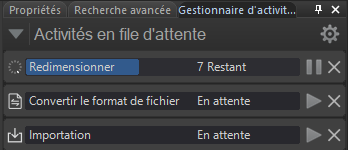
Les activités en cours peuvent être mises en pause en cliquant sur le bouton Pause.
Les activités en pause peuvent être relancées en cliquant sur le bouton Lecture.
Les activités en cours ou en pause peuvent être annulées à tout moment en cliquant sur le bouton Annuler  .
.
Mettre une activité en pause déclenche immédiatement la prochaine activité en file d’attente, sauf si Mettre toutes les activités en pause a été sélectionné.
Plusieurs activités en file d’attente peuvent s’exécuter simultanément, jusqu’à un maximum de 6. Le nombre dépend de votre processeur.
Lorsque vous cliquez sur le bouton Lecture pour une activité en file d’attente, une ou plusieurs activités en cours seront mises en pause, et l’activité sélectionnée sera immédiatement placée en haut de la liste et commencera.
Les activités terminées se trouvent dans la section Historique, où vous pouvez consulter la liste des fichiers traités par chaque activité. Pour plus d’informations, voir Historique.
Pour voir la liste des options disponibles dans Activités en file d’attente, cliquez sur le bouton engrenage  à droite de Activités en file d’attente. Voir Options des activités en file d’attente.
Les activités en cours sont toujours affichées en haut de la liste dans Activités en file d’attente. Au fur et à mesure de leur achèvement et de leur déplacement vers Historique, la prochaine activité en file d’attente prend place en haut et commence. Les activités en pause peuvent être déplacées dans Activités en file d’attente pour réorganiser l’ordre de traitement.
Les activités en pause ne peuvent pas être déplacées au-dessus d’une activité en cours.
Prévention des conflits ou perte de données
Comme les activités s’exécutent en arrière-plan, ACDSee Home utilise des méthodes spécifiques pour éviter les conflits de fichiers lorsque plusieurs activités accèdent aux mêmes fichiers.
- Si une image est en file d’attente pour une activité et est ouverte dans le mode Édition, elle est ignorée par l’activité en file d’attente.
- Plusieurs activités modifiant les mêmes fichiers ne peuvent pas s’exécuter simultanément.
- Les activités qui créent de nouveaux fichiers ne peuvent pas s’exécuter sur les mêmes dossiers que d’autres activités.
- Les commandes de lecture ou d’écriture de fichiers dans les modes Gérer, Visualiser ou Média mettent les activités en pause jusqu’à la fin de la commande. Les activités en pause reprennent automatiquement.
- Les options ou commandes qui redémarrent ACDSee Home (comme réinitialiser la disposition) sont bloquées pendant l’exécution des activités.
- Les commandes de base de données et de licence exigent l’annulation des activités avant le redémarrage de ACDSee Home.
Notifications
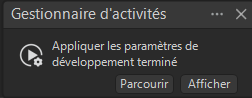
Les notifications du Gestionnaire d’activités apparaissent en bas à droite de l’écran lorsque des activités sont en file d’attente et terminées.
- Cliquez sur Afficher pour ouvrir le Gestionnaire d’activités.
- Cliquez sur Parcourir pour ouvrir un nouvel onglet vers le dossier contenant les fichiers de sortie de l’activité.
- Pour personnaliser les notifications muettes, allez dans Outils | Options… | Gestionnaire d’activités.
- Chaque notification inclut un menu Plus d’options ... à côté du X, permettant d’ajuster les paramètres directement depuis la notification.
- Les notifications affichent le statut de l’activité. Pour plus d’informations, voir Historique.
Statut des notifications
Il existe 4 statuts possibles :
- Terminé : si l’activité se termine correctement, la notification affichera Terminé.
- Terminé avec erreurs : si l’activité se termine mais qu’une erreur survient sur un ou plusieurs fichiers, la notification affichera Terminé avec erreurs.
- Terminé avec fichiers ignorés : si l’activité se termine mais qu’un ou plusieurs fichiers ont été ignorés, la notification affichera Terminé avec fichiers ignorés.
- Terminé avec avertissements : si l’activité se termine mais qu’un avertissement est émis pour un ou plusieurs fichiers, la notification affichera Terminé avec avertissements.
Si une erreur survient, la notification affichera toujours une erreur, même si les fichiers produisent un avertissement ou sont ignorés.
Si un fichier est ignoré par l’activité sans erreur, la notification affichera toujours « ignoré ».
Si une activité se termine avec erreurs, fichiers ignorés ou avertissements, une icône d’avertissement  sera affichée sur la notification.
Activités inactives
Lorsque les ressources sont analysées pour la Détection de visages IA, leur progression est visible dans la section Activités inactives du Gestionnaire d’activités. Vous pouvez voir le statut actuel, le nombre de ressources restantes et désactiver rapidement chaque outil avec l’interrupteur à droite.
États des activités inactives :
Les activités inactives peuvent être dans l’un des quatre états suivants :
|
En attente : |
Lorsque l’état est En attente, le nombre de ressources restantes augmente à mesure que des fichiers sont ajoutés à la file d’attente. Cela se produit lors de la navigation, du catalogage ou de l’importation de fichiers. |
|
Analyse : |
Lorsque l’état est Analyse, l’outil détecte activement les visages, et le nombre restant diminue à mesure que les fichiers sont traités. |
|
Désactivé : |
Lorsque l’état est Désactivé, l’outil a été désactivé manuellement et ne s’exécutera pas tant qu’il n’est pas réactivé. |
|
Terminé : |
Lorsque l’état est Terminé, l’outil a terminé ses fichiers en file d’attente. |


Pour voir la liste des options disponibles dans Activités inactives, cliquez sur le bouton engrenage à droite de Activités inactives. Voir Options des activités inactives.
Historique
Lorsqu’une Activité en file d’attente est terminée ou qu’une Recherche avancée a été exécutée, elle apparaît dans la section Historique du Gestionnaire d’activités.
Pour les Recherches avancées qui ont été exécutées, cliquez sur son entrée dans l’Historique pour ouvrir le panneau Recherche avancée avec les critères préchargés.
La section Historique sera automatiquement effacée lorsque Home sera fermé.
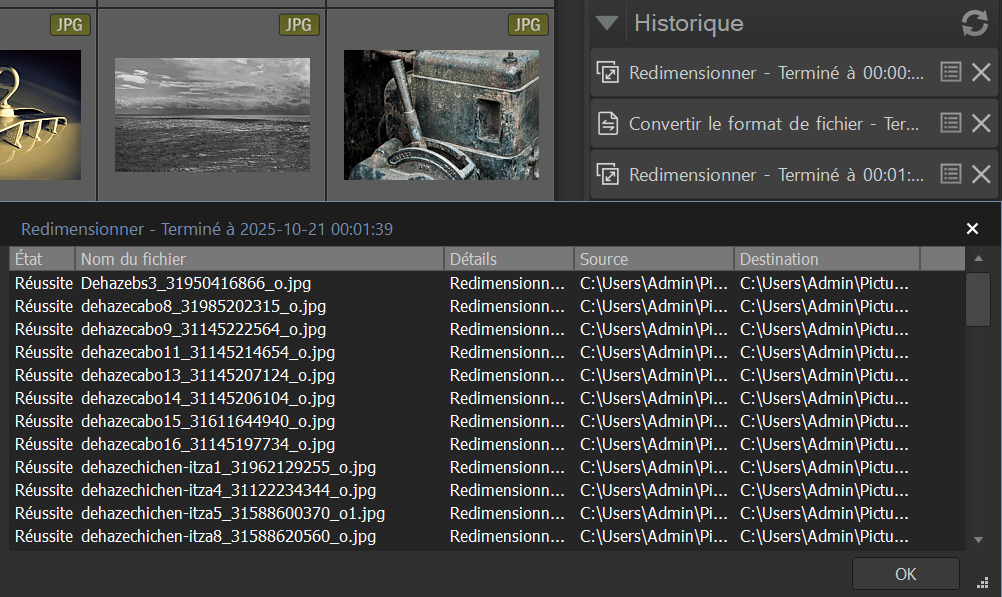
Pour les Activités en file d’attente terminées, cliquez sur le bouton Vue détaillée  pour afficher une liste complète des ressources pour chaque Activité terminée.
La Vue détaillée pour chaque entrée de l’Historique affiche les champs suivants :
- Statut : Le statut comprend 4 états possibles : Succès, Erreur, Avertissement et Ignoré.
- Succès : L’action s’est terminée avec succès.
- Erreur : L’action est terminée, mais un ou plusieurs fichiers n’ont pas été créés/modifiés en raison d’une erreur.
- Ignoré : L’action est terminée, mais un ou plusieurs fichiers ont été ignorés car utilisés ailleurs.
- Avertissement : L’action est terminée, mais un ou plusieurs fichiers ont généré un avertissement.
Les activités qui se terminent avec des erreurs ou des fichiers ignorés afficheront l’icône d’avertissement
dans l’Historique. - Nom de fichier : Affiche le nom du fichier source.
- Détails : Affiche le résultat de l’action.
- Source : Affiche l’emplacement source du fichier modifié.
- Destination : Affiche l’emplacement de destination du fichier modifié.
Effacer l’historique
Les éléments dans l’Historique peuvent être effacés individuellement ou tous en même temps.
Pour effacer un élément à la fois :
Cliquez sur la Croix à droite de l’élément dans l’Historique.
Pour effacer l’intégralité de l’historique :
Cliquez sur le bouton Effacer l’historique des activités  à droite dans l’Historique.
Options du gestionnaire d’activités :
Cliquez sur l’icône en forme de roue dentée à droite de Activités en file d’attente et Activités inactives pour afficher la liste des options disponibles :
Options des activités en file d’attente :
|
Mettre en pause/reprendre toutes les activités en file d’attente |
Met en pause ou reprend toutes les activités dans les Activités en file d’attente. Mettre en pause toutes les activités avec Mettre en pause toutes les activités en file d’attente désactivera le bouton Lecture pour chaque activité jusqu’à ce que Reprendre toutes les activités en file d’attente soit activé. |
|
Effacer toutes les activités en file d’attente |
Supprime toutes les activités actives ou en pause des Activités en file d’attente. |
Options des activités inactives :
|
Désactiver/Activer la détection des visages IA |
Cliquez pour désactiver ou activer l’outil Détection des visages IA. La détection des visages IA peut également être désactivée ou activée manuellement en cliquant sur les interrupteurs de activé |
|
Effacer la file d’attente de la détection des visages IA |
Supprime tous les éléments de la file d’attente de la détection des visages IA. |
 à désactivé
  ou vice versa.