Enregistrements
L’enregistreur vidéo Luxea est utilisé pour enregistrer la webcam, le microphone, l’audio du système et l’écran. Les clips enregistrés peuvent ensuite être ajoutés à la séquence d’un projet.
Pour lancer Luxea Video Recorder depuis Luxea :
Pour lancer Luxea Video Recorder depuis Luxea, effectuez l’une des opérations suivantes:
- Cliquez sur le bouton Enregistrer dans le coin supérieur gauche de Luxea Video Editor.

-
Appuyez sur Ctrl + R.
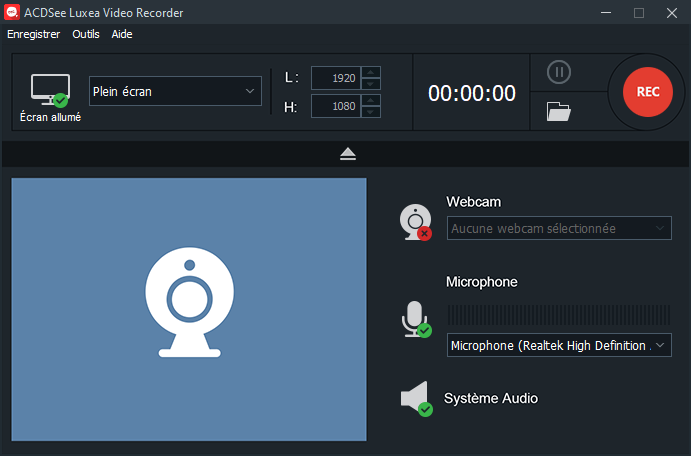
Pour lancer Luxea Video Recorder en tant qu’application autonome :
Pour lancer Luxea Video Recorder en tant qu’application autonome, effectuez les opérations suivantes:
- Accédez au menu Démarrer de Windows et sélectionnez Luxea Video Recorder dans le dossier ACD Systems.
Lorsque vous utilisez Luxea Video Recorder en tant qu’application autonome et que vous désirez que Luxea Video Editor s’ouvre automatiquement après un enregistrement, sélectionnez Outils | Options dans le menu principal de l’enregistreur et, sous l’onglet Réglages généraux, cochez la case Démarrer Luxea Video Editor après l’enregistrement.
Options de l’enregistreur
Pour définir les options de la fenêtre de l’enregistreur :
-
Sélectionnez le menu déroulant à côté de la section Dimension.
- Sélectionnez les dimensions de la zone d’enregistrement.
-
Facultatif: Si vous choisissez une dimension autre que le plein écran, faites glisser les poignées de la sélection pour ajuster la zone d’enregistrement aux dimensions désirées.
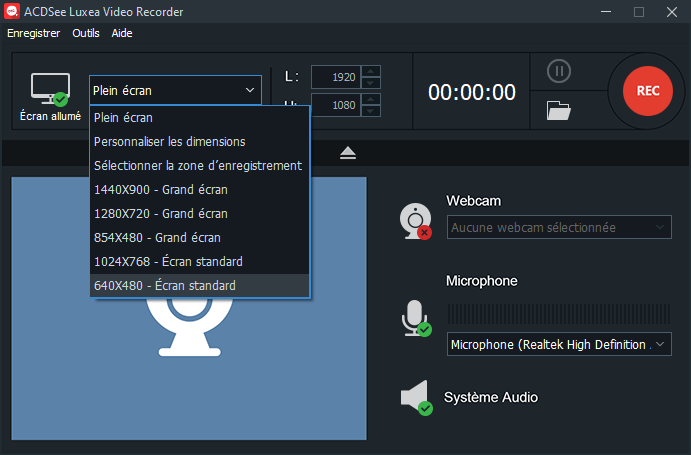
- Facultatif: Sélectionnez « Dimensions personnalisées » dans la liste déroulante et saisissez des valeurs pour les champs Largeur et Hauteur.
Pour enregistrer un écran :
- Assurez-vous que l’icône Écran activé
 soit accompagnée d’une coche verte.
 -
Configurez les réglages souhaités dans la fenêtre Enregistreur. Consultez la section Options d’enregistrement ci-dessous.
- Dans le coin supérieur droit, cliquez sur le bouton REC
 ou appuyez sur F9.
 -
Pour arrêter l’enregistrement, appuyez sur F10. (Pour modifier ce raccourci clavier, consultez la section Touches d’accès rapide dans le tableau des options d’enregistrement ci-dessous.)
Les options pendant l’enregistrement incluent:
- Utilisez le bouton Pause / Reprendre pour lancer et arrêter l’enregistrement.
- Assurez-vous que l’icône de la webcam
 soit bien accompagnée d’une coche verte.
 - Sélectionnez l’appareil dans le menu déroulant.
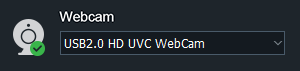
Pour désactiver l’enregistrement de la webcam, faites passer la coche verte de l’icône de la webcam à un X rouge.  .
.
Pour enregistrer à l’aide du microphone :
- Assurez-vous que l’icône du microphone
 soit bien accompagnée d’une coche verte.
 - Sélectionnez le périphérique d’entrée audio dans le menu déroulant.
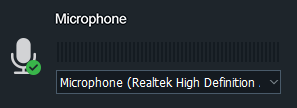
Pour désactiver l’enregistrement du microphone, faites passer la coche verte de l’icône du microphone à un X rouge.  .
.
Pour enregistrer le son du système :
Assurez-vous que l’icône Audio système  soit bien accompagnée d’une coche verte.
Lors de l’enregistrement vidéo ou audio, Luxea enregistre en temps réel en MP4.
Annotations
Il existe trois types d’annotations qui peuvent être ajoutées à un enregistrement:
- Horodatage système,
-
Légende, et
-
Filigrane.
Pour ajouter des annotations :
-
Dans la boîte de dialogue Enregistreur, sélectionnez Outils | Annotations dans le menu principal.
- Sélectionnez l’une des options suivantes:
-
Ajoutez la date et l’heure à un enregistrement en sélectionnant Outils | Annotations | Ajouter un horodatage système.
-
Ajoutez une légende à un enregistrement en sélectionnant Outils | Annotations | Ajouter une légende.
-
Ajoutez un filigrane à un enregistrement en sélectionnant Outils | Annotations | Ajouter un filigrane.
Pour définir les options d’enregistrement, allez dans Outils | Options. Dans la boîte de dialogue Options, configurez les réglages pour qu’ils soient conformes à la description ci-dessous.
|
Général |
||||
|
Réglages généraux |
Enregistrer |
Désactiver l’économiseur d’écran pendant l’enregistrement |
Désactive temporairement l’économiseur d’écran, ce qui peut s’avérer utile pour les enregistrements les plus longs. |
|
| Démarrer Luxea Video Editor après l’enregistrement | lorsque vous utilisez Luxea Video Recorder en tant qu’application autonome, cochez la case Démarrer Luxea Video Editor après l’enregistrement pour que Luxea Video Editor s’ouvre automatiquement à la fin de la session d’enregistrement. | |||
|
Accélération matérielle |
Activer l’accélération matérielle |
Activée par défaut, l’option Accélération matérielle s’assure que le processus d’encodage soit effectué par la carte graphique plutôt que par le processeur. L’accélération matérielle accélère le processus de rendu multimédia. Si plusieurs cartes graphiques sont disponibles, Luxea priorise des options d’accélération matérielle en respectant la hiérarchie suivante : NVIDIA, Intel® Quick Sync. |
||
| Liste déroulante Accélération matérielle | Liste des options d’accélération matérielle disponibles pour l’installation actuelle de Luxea. | |||
| Durée d’enregistrement | Arrêter l’enregistrement après | cochez la case Arrêter l’enregistrement après pour arrêter l’enregistrement à l’horaire spécifié dans les champs h, min et sec adjacents. | ||
|
Annotation |
Configurer les options concernant les annotations. Pour ajouter une annotation, accédez à Outils | Annotations |
|||
|
Horodatage système |
Horodatage système |
Position |
Sélectionnez un carré pour indiquer l’endroit de l’écran où la date et l’heure doivent apparaître. |
|
|
Texte |
|
|||
|
Aperçu |
Affiche la date et l’heure telles qu’elles apparaîtront sur l’enregistrement.. |
|||
|
Légende |
Légende |
Saisissez le texte de la légende. |
||
|
Position |
Sélectionnez un carré pour indiquer l’endroit de l’écran où la légende doit apparaître. |
|||
|
Texte |
|
|||
|
Aperçu |
Affiche la légende telle qu’elle apparaîtra sur l’enregistrement. |
|||
|
Demander avant l’enregistrement |
Après avoir cliqué sur le bouton Enregistrer, Luxea confirme la légende. |
|||
|
Filigrane |
Filigrane |
Navigue vers le fichier à utiliser comme filigrane. |
||
|
Position |
Sélectionnez un carré pour indiquer l’endroit de l’écran où le filigrane doit apparaître. |
|||
|
Opacité |
Faites glisser le curseur Opacité pour définir la transparence du filigrane. |
|||
|
Enregistreur |
||||
|
Réglages de l’enregistreur |
Vidéo |
Fréquence maximale pour l’enregistrement de l’écran |
Sélectionnez la fréquence d’images de l’enregistrement d’écran afin de déterminer à quelle fréquence l’image s’actualise. Bien qu’il soit possible de limiter la fréquence des images pendant la capture, il n’est pas possible d’atteindre une qualité supérieure en configurant la fréquence d’images au-delà des capacités de votre ordinateur. |
|
| Qualité vidéo de l’enregistrement de l’écran | Choisissez entre « Meilleure », « Bonne » et « Normale » pour déterminer un paramètre de qualité vidéo conforme à vos ressources lors de l’enregistrement de l’écran. | |||
| Sortie | ||||
| Réglages de sortie | Enregistrement | Dossier de sortie | Saisissez manuellement le répertoire ou cliquez sur le bouton « ... » pour sélectionner un dossier. | |
| Paramètre de dénomination du fichier | Chaîne de texte et liste déroulante | Saisissez la partie chaîne de texte du nom de fichier, à combiner avec la valeur sélectionnée dans la liste déroulante. Le nom de fichier utilisé pour enregistrer la sortie de Luxea est la combinaison de la chaîne de texte et de la valeur sélectionnée dans la liste déroulante. | ||
| Souris | ||||
| Réglages de la souris | Jouer des sons de clics | Clic gauche | Permet de jouer un son de clic pour chaque événement de clic gauche de la souris. | |
| Clic droit | Permet de jouer un son de clic pour chaque événement de clic droit de la souris. | |||
| Effet de clics | Ajouter un effet de clic | Ajouter un effet de clic de souris | Activez l’option pour ajouter un effet aux événements de clics. | |
| Type | Sélectionnez le type d’effet à appliquer à un clic de souris. | |||
| Couleur du clic gauche | Sélectionnez la couleur de l’effet appliqué à un clic gauche de la souris. | |||
| Couleur du clic droit | sélectionnez la couleur de l’effet appliqué à un clic droit de la souris. | |||
| Taille | Le curseur détermine la taille de l’effet de clic. | |||
|
Raccourcis clavier |
Définissez les raccourcis clavier pour le processus d’enregistrement. | |||
|
Réglages des raccourcis clavier |
Démarrer / Reprendre / Pause |
Cochez les cases et / ou utilisez le menu déroulant pour indiquer la ou les touches de raccourci à utiliser pour démarrer, mettre en pause et reprendre un enregistrement. |
||
|
Enregistrer |
Cochez les cases et / ou utilisez le menu déroulant pour indiquer la ou les touches de raccourci à utiliser pour sauvegarder un enregistrement. |
|||
|
Webcam |
Configurez les options d’enregistrement de la webcam. |
|||
|
Réglages webcam |
Webcam |
Position |
Sélectionnez un carré pour indiquer l’endroit où l’enregistrement de la webcam doit apparaître sur l’enregistrement de l’écran. |
|
|
Taille |
Déplacez le curseur pour définir la taille de l’enregistrement de la webcam. |
|||