Utilisation d'ACDSee Super-résolution de l'IA
Super-résolution de l'IA améliore la qualité de vos images en utilisant des algorithmes avancés pour surévaluer intelligemment les photos à faible résolution. Cette fonction augmente la résolution et les détails de vos images, les rendant plus nettes et mieux définies sans compromettre la qualité. Qu'il s'agisse d'agrandir une petite photo ou d'améliorer la clarté d'une image numérique, Super-résolution de l'IA vous permet d'obtenir facilement des résultats professionnels.
Comment fonctionne la Super-résolution de l'IA?
La Super-résolution de l'IA améliore la qualité de l'image en analysant les motifs, les textures et les couleurs de l'image. Elle applique ensuite un algorithme complexe pour augmenter l'échelle de l'image, en réduisant le bruit et le flou, en supprimant les artefacts et en ajoutant des pixels là où c'est nécessaire pour maintenir la clarté et les détails. Cette fonction est particulièrement utile pour agrandir les petites images ou zoomer sur des photos recadrées.
Exemples d'utilisation Super-résolution de l'IA :
- Agrandissement d'images à faible résolution pour des impressions ou des affichages de grande taille
- Amélioration de la qualité des images recadrées
- Augmentation de la taille des photos anciennes prises avec des appareils photo à faible résolution
Comment appliquer la Super-résolution de l'IA ?
Pour améliorer vos images avec Super-résolution de l'IA, procédez comme suit :
- Recherchez l'image que vous souhaitez améliorer en mode Gestion et effectuez l'une des opérations suivantes :
- Sélectionnez IA | Super-résolution de l'IA... dans la barre de menu supérieure.
- Cliquez avec le bouton droit de la souris sur l'image et sélectionnez Caractéristiques de l'IA | Super-résolution de l'IA...
- Appuyez sur Option + Maj + S.
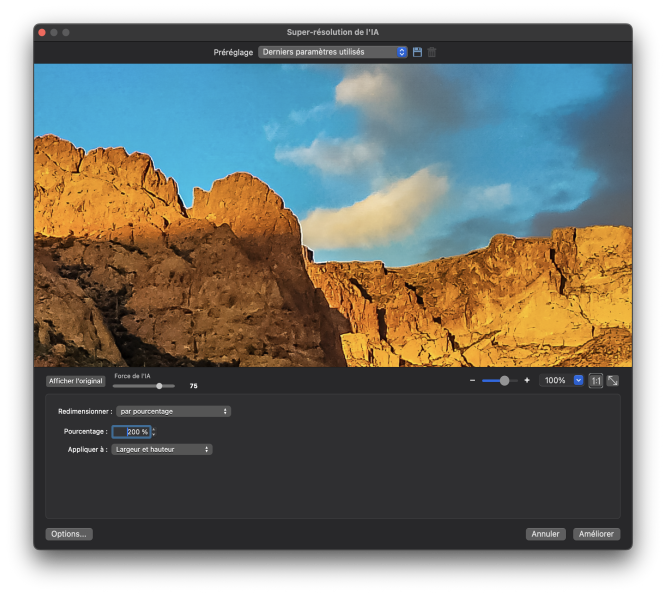
- Dans la boîte de dialogue Super-résolution de l'IA, choisissez vos paramètres préférés. La prévisualisation génère automatiquement un nouvel aperçu chaque fois que les paramètres sont modifiés, de sorte que vous pouvez toujours voir à quoi cela ressemble en temps réel.
- Cliquez sur Améliorer pour appliquer la Super-résolution à votre image. L'image améliorée sera enregistrée par défaut dans le même dossier que l'original. Vous pouvez ajuster ce paramètre dans Options au bas de la boîte de dialogue Super-résolution de l'IA.
Comment appliquer Super-résolution de l'IA par lots
Pour améliorer plusieurs images à la fois avec Super-résolution de l'IA, procédez comme suit :
- Recherchez les images que vous souhaitez améliorer en mode Gestion et effectuez l'une des opérations suivantes :
- Appuyez sur Lot | Super-résolution de l'IA | Super-résolution de l'IA...
- Cliquez avec le bouton droit de la souris sur une ou plusieurs images et sélectionnez Lot | Super-résolution de l'IA | Super-résolution de l'IA...
- Appuyez sur Contrôle + S.
- Dans la boîte de dialogue Super-résolution de l'IA par lots, choisissez vos paramètres préférés. La prévisualisation génère automatiquement un nouvel aperçu chaque fois que les paramètres sont modifiés, de sorte que vous pouvez toujours voir à quoi cela ressemble en temps réel.
- Cliquez sur Améliorer pour appliquer la Super-résolution à vos images. Les images améliorées seront enregistrées par défaut dans le même dossier que les originaux. Vous pouvez ajuster ce paramètre dans Options au bas de la boîte de dialogue Super-résolution de l'IA.
Seule la première image sélectionnée s'affiche dans l'Aperçu lors de l'utilisation de plusieurs images en Super-résolution de l'IA par lot.
Paramètres :
Cinq options sont disponibles quel que soit le mode de mesure utilisé :
|
Montrer l'original |
Affiche l'image originale avant toute modification pour une comparaison rapide. |
|
La force de l'IA |
Ajustez le curseur pour augmenter ou diminuer l'influence de l'IA sur l'amélioration. |
|
Zoom |
Permet de régler le zoom de l'écran de prévisualisation actuel. |
|
Taille réelle |
Définit l'affichage de l'aperçu pour montrer la taille réelle de l'image. |
|
Adapter l'image |
Définit l'affichage de la prévisualisation de manière à ce que l'image s'adapte à la fenêtre de prévisualisation. |
Options de redimensionnement
|
Méthode de redimensionnement |
Paramètres |
Explication |
|---|---|---|
|
Pourcentage |
||
|
Postuler à : |
Le pourcentage est fixé par défaut à 200 %, mais peut être ajusté à votre convenance jusqu'à un maximum de 400 %. Le menu déroulant Appliquer à : vous permet de choisir les dimensions concernées par la Super-résolution de l'IA, notamment la largeur, la hauteur ou la largeur et la hauteur. |
|
|
Taille en pixels |
||
|
|
Largeur |
Entrez une nouvelle largeur pour les images en pixels. |
|
Hauteur |
Entrez une nouvelle hauteur pour les images en pixels. |
|
|
Redimensionner |
Choisissez la mise à l'échelle des images. Sélectionnez l'une des options suivantes :
|
|
|
Préserver le rapport d'aspect d'origine |
Cochez cette case pour conserver le rapport largeur/hauteur des images originales. |
|
|
S'adapter |
Spécifie si le rapport d'aspect est maintenu en fonction de la largeur spécifiée. Pour plus d'informations sur la manière dont les différentes combinaisons affectent les images, voir Options de redimensionnement des pixels et action résultante. |
|
|
Taille réelle ou d'impression |
||
|
Largeur |
Entrez une nouvelle largeur pour les images en pixels. |
|
|
|
Unités |
Choisissez entre pouces, cm (centimètres), mm (millimètres) ou pixels. |
|
Hauteur |
Entrez une nouvelle hauteur pour les images en pixels. |
|
|
Résolution |
Entrez une résolution pour les images en pixels par pouce. |
|
|
Redimensionner |
Choisissez la mise à l'échelle des images. Sélectionnez l'une des options suivantes :
|
|
|
Préserver le rapport d'aspect d'origine |
Cochez cette case pour conserver le rapport largeur/hauteur des images originales. |
|
|
S'adapter |
Spécifie si le rapport d'aspect est maintenu en fonction de la largeur spécifiée. Pour plus d'informations sur la manière dont les différentes combinaisons affectent les images, voir Options de redimensionnement des pixels et action résultante. |
|
|
Options |
||
|
|
Format du fichier de sortie |
|
|
Options de fichiers |
|
|