pour appliquer cet effet à une zone précise de l'image.
Vous pouvez utiliser l’outil Égaliseur de couleurs en mode Éditer pour ajuster les couleurs globales dans une image ou chaque couleur individuellement. Les outils avancés permettent de peaufiner les subtilités des couleurs, ou de modifier complètement les couleurs dans vos images.
L’Égaliseur de couleurs est particulièrement utile quand vous voulez modifier une seule couleur dans une image. Si vous avez une image avec une voiture jaune, vous pouvez utiliser l’onglet Saturation pour saturer le jaune, ou utiliser l’onglet Luminosité pour l’éclaircir. Dans l’onglet Teinte, vous pouvez faire passer la couleur de la voiture du jaune au rose. Dans l’onglet contraste, vous pouvez ajuster le contraste du jaune et utiliser le curseur Balance pour cibler la plage de luminosité de cet ajustement de contraste.
Vous pouvez ensuite utiliser les Ajustements globaux pour apporter des modifications afin d’équilibrer les couleurs de votre image. La vivacité ajuste la vivacité des couleurs, la saturation affecte la force des couleurs, le décalage des couleurs ajuste la teinte sans affecter la luminosité, la teinte change les couleurs et la luminosité affecte la luminosité de l’image entière. Vous pouvez également ajuster la couleur en utilisant les curseurs Rouge, Vert et Bleu pour augmenter ou diminuer l’équilibre de ces couleurs.
Vous pouvez enregistrer vos paramètres en tant que préréglage en vue d’une utilisation ultérieure.
Si vous avez une image avec une voiture jaune et un bâtiment jaune en arrière-plan, vous pouvez modifier uniquement la voiture grâce aux outils de sélection. Sélectionnez la voiture à l’aide de ces outils de sélection, puis modifiez les paramètres de couleur.
Pour ajuster une couleur :
Vous pouvez également accéder à l’outil Égaliseur de couleurs depuis le menu déroulant Filtrer ou la barre d’outils Filtre.
Sélectionnez l’un des onglets de l’Égaliseur de couleurs ou l’un des curseurs de la section Ajustements globaux, et ajustez-en les paramètres comme décrit dans les tableaux ci-dessous.
Cliquez sur Rétablir pour effacer vos modifications et restaurer les valeurs par défaut. Si vous enregistrez vos modifications, vous ne pourrez plus rétablir les paramètres.
Vous pouvez aussi utiliser le pinceau d'édition pour appliquer cet effet à une zone précise de l'image.
Vous pouvez utiliser l’outil de dégradé  pour appliquer cet effet à une zone précise de l’image.
Vous pouvez utiliser l’outil Dégradé radial  pour appliquer des effets autour d'un point central ou directement sur ce dernier.
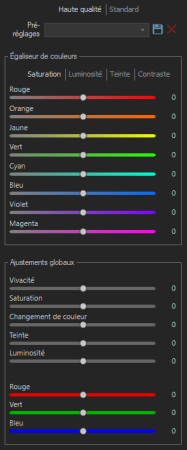
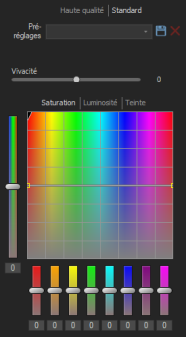
En haut du volet Égaliseur de couleurs, choisissez entre Haute qualité ou Standard. Ajustez les couleurs de l’image individuellement. Le mode Haute qualité utilise les modèles colorimétriques les plus modernes, ce qui rend les nuances plus faciles à percevoir et rehausse la qualité. Le mode Standard prend en charge les images précédemment développées et vous permet d’ajuster les couleurs individuellement ou de faire des ajustements globaux.
Options de l’Égaliseur de couleurs - Haute qualité.
|
|
Pré- réglages |
Dans le menu déroulant des préréglages, vous pouvez choisir parmi les préréglages existants, ou enregistrer l’une de vos modifications actuelles en tant que préréglage, en utilisant l’icône de sauvegarde. |
|
|
Égaliseur de couleurs |
Curseurs Saturation, Luminosité et Teinte |
Ajustez chaque couleur individuellement en faisant glisser les curseurs vers la droite pour augmenter l’intensité ou vers la gauche pour la réduire. Vous pouvez également saisir un nombre dans les champs pour des ajustements précis. Vous pouvez également sélectionner une couleur précise à ajuster en plaçant votre pointeur sur l’image afin qu’il prenne la forme d’une flèche à deux pointes, puis cliquez et faites glisser la souris vers le haut ou le bas pour ajuster la couleur sous la flèche à deux pointes. Les curseurs de couleur concernés s’ajustent automatiquement lorsque vous déplacez votre pointeur. Les curseurs ont les effets suivants :
|
|
|
|
Curseurs de contraste |
Ajustez chaque couleur individuellement en faisant glisser les curseurs vers la droite pour augmenter l’intensité ou vers la gauche pour la réduire. Vous pouvez également saisir un nombre dans les champs pour des ajustements précis. Vous pouvez également sélectionner une couleur précise à ajuster en plaçant votre pointeur sur l’image afin qu’il prenne la forme d’une flèche à deux pointes, puis cliquez et faites glisser la souris vers le haut ou le bas pour ajuster la couleur sous la flèche à deux pointes. Les curseurs de couleur concernés s’ajustent automatiquement lorsque vous déplacez votre pointeur. Dans l’onglet Contraste, une fois que vous avez ajusté le contraste, vous pouvez ajuster la balance des contrastes, ce qui détermine si le contraste sera appliqué aux couleurs plus claires ou plus foncées de l’image. |
|
|
Ajustements généraux |
Curseurs Vibrance, Saturation, Changement de couleur, Teinte et Luminosit |
Faites glisser les curseurs pour effectuer des ajustements globaux. Ils auront les effets suivants :
|
|
|
|
Curseurs rouge, vert et bleu |
Faites glisser les curseurs pour effectuer des ajustements globaux sur les canaux rouge, vert et bleu de votre image. |
|
Options de l’Égaliseur de couleurs - Standard.
|
|
Pré- réglages |
Dans le menu déroulant des préréglages, vous pouvez choisir parmi les préréglages existants, ou enregistrer l’une de vos modifications actuelles en tant que préréglage, en utilisant l’icône de sauvegarde. |
|
Vivacité |
Faites glisser le curseur pour ajuster la vivacité de l’image sans modifier les teints de peau. |
|
|
Curseur vertical |
Le curseur vertical applique des ajustements à l’image entière. Il entraîne les effets suivants sur les onglets :
Vous pouvez aussi saisir un nombre dans la case sous le curseur afin de définir le paramètre avec encore plus de précision. |
|
|
Ajustements directs sur l’image |
Placez votre curseur sur l’image pour afficher la flèche à double pointe. Placez le pointeur sur l’image afin qu’il prenne la forme d’une flèche à deux pointes, puis cliquez et faites glisser la souris vers le haut ou le bas pour ajuster la couleur sous le pointeur. La valeur des courbes et des curseurs de couleur s’ajustent automatiquement à mesure que vous déplacez la souris. La flèche noire vers le bas, sur le graphique, indique la couleur que vous ajustez. La courbe s’affiche en noir sur le graphique, et vous ne pouvez pas l’ajuster directement. Pour affiner l’image encore davantage, vous pouvez modifier la courbe blanche. Quand vous ajustez la courbe blanche, la courbe noire s’adapte automatiquement. Vous pouvez aussi saisir un nombre dans la case sous chaque curseur afin de définir le paramètre avec encore plus de précision. |
|
|
Curseurs des couleurs |
Permet de définir chaque couleur en utilisant un curseur qui lui est propre. Sélectionnez la couleur puis cliquez sur les curseurs et faites-les glisser. Vous pouvez aussi saisir un nombre dans la case sous chaque curseur afin de définir le paramètre avec encore plus de précision. |
Pour rétablir un curseur à sa valeur par défaut, cliquez sur celui-ci avec le bouton droit de la souris.