Survol des outils de sélection
Utilisez les outils de sélection pour isoler une zone d’une photo afin d’appliquer des modifications ou des filtres uniquement à cette zone plutôt qu’à toute la photo. Il y a sixcinq différents outils de sélection permettent de sélectionner une zone de manière particulière. Les commandes disponibles changent en fonction de l’outil choisi.
Pour utiliser l'un des Outils de sélection :
- En mode Éditer, en haut du volet, sélectionnez l’un des outils de sélection suivants : Outil de sélection Polygone Rectangle, Ellipse, Lasso, Baguette magique. Vous trouverez ci-dessous des étapes plus détaillées concernant l’utilisation de ces outils.
Les Outils de sélection fonctionnent en conjonction avec les fonctions suivantes du mode Éditer :
- Réparation : peau, aberration chromatique
- Vignettage, Effets spéciaux, Effet Tilt-Shift, outils de dessin,Grain
- Exposition/Éclairage : exposition, niveaux, niveaux automatiques, courbes de tons, Light EQ™, dehaze, densité.
- Couleur: Balance des blancs, Égaliseur de couleurs, Balance des couleurs, Convertir en noir blanc, Virage partiel
- Détail : netteté, flou, bruit, clarté, pinceau de détail
Outils de sélection
-
 Lasso à main levée : Cliquez sur le bouton gauche de la souris et faites glisser le curseur pour dessiner autour de la zone que vous souhaitez sélectionner. À mesure que vous dessinez, une ligne indique où vous êtes passé. Quand vous relâchez le bouton de la souris, l’extrémité de la ligne rejoint automatiquement le point de départ afin de terminer la sélection. La sélection s’anime alors et ressemble à des fourmis en marche.
-
 Baguette magique : Cliquez sur une zone de l’image, tous les pixels de la même couleur que cette zone seront alors inclus dans la sélection. Vous pouvez choisir de ne sélectionner que les pixels de la même couleur qui touchent celui sur lequel vous avez cliqué, ou tous les pixels de cette couleur sur la photo. Il est aussi possible d’augmenter le seuil pour inclure plus de pixels dans la sélection. Plus le seuil est bas, plus les pixels devront ressembler à celui sur lequel vous avez cliqué pour être inclus. Plus le seuil est élevé, plus les pixels inclus dans la sélection pourront être différents.
-
 Rectangulaire ou
  Elliptique : Cliquez et faites glisser un rectangle ou une ellipse qui commence là où vous avez cliqué pour la première fois et se termine lorsque vous relâchez la souris.
-
 Polygone : Cliquez sur une zone de l'image pour commencer la sélection. Lorsque vous déplacez la souris, la sélection suit votre curseur. Pour modifier la direction de la ligne de sélection, cliquez sur le bouton gauche de la souris. Cliquez deux fois pour terminer la sélection.
Utiliser les outils de sélection
Pour utiliser le lasso :
- Sélectionnez le bouton Lasso .
- Cliquez sur l’image avec le bouton gauche de la souris et maintenez-le enfoncé pendant que vous sélectionnez la zone voulue.
- Relâchez le bouton de la souris pour terminer la sélection.
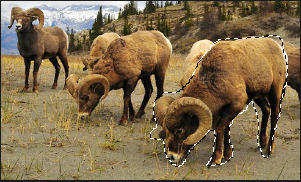
- Pour effacer la sélection, cliquez n’importe où sur l’image (pour l’outil de sélection Lasso, Rectangle ou Ellipse).
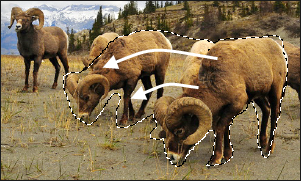
- Pour agrandir une sélection existante, maintenez enfoncée la touche Maj, ou cliquez sur le bouton Ajouter à la sélection dans la barre contextuelle, et dessinez une forme incluant une partie de la ligne de sélection d’origine.

Lorsque vous relâchez le bouton de la souris, la sélection d’origine s’agrandit en incluant la zone ajoutée.
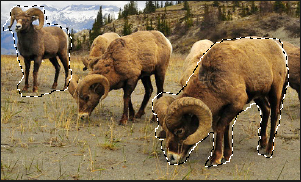
- Pour ajouter plusieurs zones à la sélection, maintenez enfoncée la touche Maj, ou cliquez sur le bouton Ajouter à la sélection dans la barre contextuelle, et sélectionnez les parties de l’image voulues.
Vous pouvez ajouter à une sélection plusieurs zones indépendantes, mais il ne faut pas que les lignes de deux sélections différentes se touchent.
- Pour réduire une sélection, maintenez enfoncée la touche Ctrl, ou cliquez sur le bouton Extraire de la sélection dans la barre contextuelle, et dessinez une forme incluant une partie de la sélection d’origine, ou encerclez-la complètement.

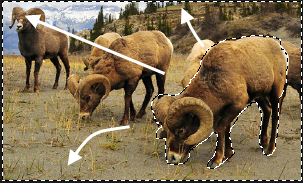
- Pour appliquer des modifications ou des effets aux zones extérieures de l’image, cliquez sur Sélectionner | Inverser pour inverser la zone sélectionnée.
La sélection comprend alors toutes les zones externes de l’image, la zone centrale demeurant en dehors de la sélection.
Vous pouvez afficher un aperçu du masque de sélection en maintenant enfoncé le bouton Aperçu : 
Vous pouvez choisir un outil de sélection ou un effet spécial à appliquer à la sélection.
Pour utiliser la baguette magique :
- Sélectionnez le bouton Baguette magique.
- Cliquez sur une couleur de l’image.
- Effectuez l'une des opérations suivantes :
- Effectuez l’une des opérations suivantes : Faites glisser le curseur Seuil pour ajuster le nombre de pixels à inclure ou à exclure. Le curseur Seuil indique quel degré de ressemblance doit exister entre un pixel et celui sur lequel vous avez cliqué pour qu’il soit sélectionné.
- Cochez la case Connecté si vous voulez inclure uniquement les pixels qui touchent celui sur lequel vous avez cliqué.
- Maintenez enfoncée la touche Maj et cliquez autour de la sélection pour inclure plus de pixels.
- Maintenez enfoncée la touche Ctrl et cliquez dans la sélection pour en supprimer des pixels.
- Dans la liste déroulante Type de baguette, sélectionnez l’une des options suivantes :
Vous pouvez afficher un aperçu du masque de sélection en maintenant enfoncé le bouton Aperçu :
Vous pouvez choisir un outil de sélection ou un effet spécial à appliquer à la sélection.
Pour utiliser l’outil de sélection Rectangle ou Ellipse :
- Sélectionnez le bouton Rectangulaire ou Elliptique.
- Cliquez et faites glisser le pointeur pour dessiner la sélection sur l’image.
- Effectuez l'une des opérations suivantes :
- Pour agrandir une sélection existante, maintenez enfoncée la touche Maj ou utilisez le bouton Ajouter à la sélection , et dessinez une autre zone de sélection incluant une partie de la ligne de sélection d’origine. Lorsque vous relâchez le bouton de la souris, la sélection inclut la zone supplémentaire.
- Pour ajouter plusieurs zones de sélection, maintenez enfoncée la touche Maj et dessinez-en autant que vous voulez.
- Pour réduire une zone de sélection existante, maintenez enfoncée la touche Ctrl ou utilisez le bouton Extraire de la sélection et dessinez une autre zone de sélection qui coupe celle que vous voulez réduire. Lorsque vous relâchez le bouton de la souris, la partie située à l’intérieur de la nouvelle zone de sélection est supprimée.
Vous pouvez afficher un aperçu du masque de sélection en maintenant enfoncé le bouton Aperçu :
Vous pouvez choisir un outil de sélection ou un effet spécial à appliquer à la sélection.
Pour utiliser l'outil de sélection Polygone :
- Sélectionnez le bouton Polygone.
- Cliquez n'importe où sur l'image pour débuter votre sélection.
- Cliquez de nouveau pour modifier la direction de la ligne de sélection.
- Cliquez deux fois pour terminer la sélection.
- Effectuez l'une des opérations suivantes :
- Pour agrandir une sélection existante, maintenez enfoncée la touche Maj ou utilisez le bouton Ajouter à la sélection , et dessinez une autre zone de sélection incluant une partie de la ligne de sélection d’origine. Cliquez deux fois. La sélection inclut à présent la zone supplémentaire.
- Pour ajouter plusieurs zones de sélection, maintenez enfoncée la touche Maj et dessinez-en autant que vous voulez.
- Pour réduire une zone de sélection existante, maintenez enfoncée la touche Ctrl ou utilisez le bouton Extraire de la sélection et dessinez une autre zone de sélection qui coupe celle que vous voulez réduire. Cliquez deux fois et la partie située à l’intérieur de la nouvelle sélection est supprimée.
Vous pouvez afficher un aperçu du masque de sélection en maintenant enfoncé le bouton Aperçu :
Vous pouvez choisir un outil de sélection ou un effet spécial à appliquer à la sélection.
Combiner les outils
Vous pouvez utiliser les outils de sélection séparément ou ensemble. Par exemple, vous pouvez utiliser la baguette magique pour sélectionner la plupart des pixels d’une certaine couleur, puis basculer vers le lasso à main levée pour augmenter ou réduire la sélection. Ou encore, utilisez l’outil de sélection Rectangle pour sélectionner une grande zone générale, avant de l’affiner à l’aide du lasso à main levée.
Pour combiner les outils de sélection :
- Sélectionnez un outil et effectuez une sélection.
- Choisissez un autre outil.
- Cliquez sur le bouton Ajouter à la sélection.
- Effectuez une autre sélection.
Enregistrer les sélections comme préréglages :
Vous pouvez enregistrer vos paramètres en tant que préréglage en vue d'une utilisation ultérieure. Une fois que vous avez effectué une sélection, cliquez sur Sélectionner | Enregistrer la sélection....
Pour utiliser une sélection enregistrée, cliquez sur Sélectionner | Charger la sélection....
Pour supprimer une sélection enregistrée, cliquez sur Sélectionner | Gérer les sélections....
Affiner les sélections
Une fois que vous avez fait une sélection avec l’un des outils de sélection, vous pouvez agrandir ou réduire la sélection, ce qui peut faciliter l’édition. Ce processus déplace le bord de votre sélection, ou l’adoucit.
Pour affiner une sélection :
- Faites une sélection à l’aide de l’un des outils de sélection ci-dessus.
- Cliquez sur Sélectionner | Affiner ou appuyez sur Ctrl+ Maj + N.
- Dans le panneau Affiner la sélection, utilisez le curseur Déplacer le bord pour déplacer le bord vers l’intérieur en le faisant glisser vers la gauche, ou vers l’extérieur en le faisant glisser vers la droite. Utilisez le curseur Contour progressif pour adoucir les bords de votre sélection, ce qui peut permettre une transition plus douce.
- Cliquez sur Terminé pour enregistrer votre sélection affinée.
Vous pouvez enregistrer votre sélection affinée en tant que préréglage.
Ciblage de sélections
Vous pouvez cibler des sélections selon des tons de couleur et des valeurs de luminosité spécifiques, tout comme des teintes de peau particulières.
Pour sélectionner des pixels par couleur ou ton :
- Cliquez sur Sélectionner | Ciblage par pixel ...
- Définissez les paramètres du volet Ciblage des pixels comme décrit ci-dessous.
- Appuyez sur OK. Vos couleurs ou tons ciblés seront sélectionnés.
Volet Ciblage des pixels
Le panneau de ciblage des pixels est composé de quatre sections : Tonalités ciblées, Couleurs ciblées, Ciblage de la peau et Masque de la cible.
Masque cible :
Le masque cible vous permet de voir les zones de l’image ciblées en les affichant en blanc. Si aucun pixel n’est ciblé, le masque cible apparaît entièrement noir. Inversement, si tous les pixels sont ciblés, comme c’est le cas avant que la position des curseurs ne soit modifiée dans le volet Ciblage des pixels, la totalité du masque cible est en blanc.
Tons ciblés :
Les curseurs de tons ciblés vous permettent de cibler les teintes de luminosité à sélectionner. Pour cibler un ou plusieurs tons, il est sans doute plus facile de cliquer sur le bouton Min situé au bas de la section, qui désélectionne tous les tons. Vous pouvez alors choisir ceux que vous désirez cibler pour la sélection en déplaçant les curseurs correspondants vers le haut, entre 0 et 100 selon l’intensité que vous souhaitez appliquer.
Couleurs ciblées :
Les curseurs de couleurs ciblées vous permettent de cibler des couleurs spécifiques pour la sélection. Pour cibler une ou plusieurs couleurs, il est sans doute plus facile de cliquer sur le bouton Min situé au bas de la section, qui désélectionne toutes les couleurs. Vous pouvez alors choisir celles que vous désirez cibler pour la sélection en déplaçant les curseurs correspondants vers le haut, entre 0 et 100 selon l’intensité que vous souhaitez appliquer.
Ciblage de la peau :
Le curseur du ciblage de la peau vous permet de ne cibler que les teintes de peau pour la sélection. Pour cibler les teintes de peau, faites glisser le curseur vers la droite entre 0 et 100, selon l’intensité que vous souhaitez appliquer.
Une fois cette opération effectuée, toutes les autres couleurs (à l'exception des teintes de peau) sont exclues. Vous ne pouvez plus modifier le curseur correspondant à la couleur verte, par exemple.
Pour exclure les teintes de peau de vos sélections, faites glisser le curseur vers la gauche entre 0 et -100.
Sélection de luminosité
Vous pouvez créer une sélection en fonction de la luminosité sur l’image. Plus un pixel est lumineux, plus la sélection sur ce pixel sera solide.
Pour sélectionner des pixels en fonction de la luminosité :
Cliquez sur Sélectionner | Sélection de la luminosité.
Voir également :