Empilement de fichiers
L'empilement regroupe plusieurs fichiers du panneau Liste des fichiers en un seul élément, une image unique, le sommet de la pile, représentant tous les fichiers empilés. Les piles sont utiles pour les expositions bracketées, les rafales ou tout ensemble de fichiers que vous souhaitez garder ensemble sans qu'ils encombrent votre affichage.
Les piles n'existent que dans ACDSee Photo Studio Ultimate 2027. Rien n'est écrit dans vos fichiers, et l'empilement ne les déplace pas, ne les renomme pas et ne les modifie pas.
Les piles s'affichent dans les modes Gestion, Affichage
Affichage des piles
Une pile repliée affiche une icône de pile indiquant le nombre de fichiers qu'elle contient, ainsi qu'une barre bleu clair de chaque côté du sommet de la pile.
Lorsque vous dépliez une pile, l'icône est remplacée par un indicateur de position sur chaque fichier : 1/5, 2/5, etc. Les barres bleu clair se déplacent sur les bords extérieurs du premier et du dernier fichier pour indiquer l'étendue de la pile.
| Repliée | Dépliée |
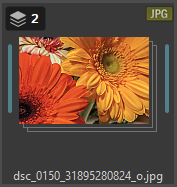
|
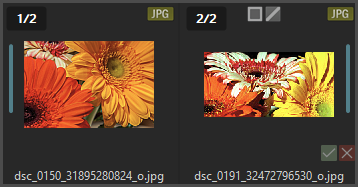
|
Ce que vous pouvez faire ou non avec une pile
Une pile repliée se comporte comme un seul fichier. Si vous sélectionnez deux piles repliées, deux fichiers sélectionnés sont indiqués, et une opération par lot appliquée à ces piles n'affecte que le sommet de chacune d'elles. Dépliez d'abord une pile pour travailler sur tous les fichiers qu'elle contient.
Une pile ne peut contenir que des fichiers d'un même dossier. Si vous sélectionnez des fichiers provenant de plusieurs dossiers, ACDSee Ultimate affiche un message d'erreur.
L'affichage multidossier présente simultanément les fichiers de plusieurs dossiers. Vous pouvez toujours y créer des piles, mais tous les fichiers sélectionnés doivent provenir du même dossier. L'empilement par glisser-déposer n'est pas disponible dans l'affichage multidossier, mais les commandes du menu Pile, comme Remonter dans la pile et Redescendre dans la pile, fonctionnent toujours.
Une pile ne peut pas contenir d'autre pile, de fichiers d'archive tels que les fichiers .zip, de dossiers, de fichiers provenant de dossiers exclus, de fichiers provenant de Photo Discs ni de fichiers provenant d'appareils qui utilisent le protocole de transfert Windows Portable Devices (WPD).
Empilement et désempilement de fichiers
Pour créer une pile :
- Sélectionnez au moins deux fichiers dans le même dossier.
- Effectuez l'une des opérations suivantes :
- Cliquez sur Affichage | Pile | Regrouper en pile.
- Cliquez avec le bouton droit sur la sélection et choisissez Pile | Regrouper en pile.
- Appuyez sur Ctrl + G.
Le premier fichier de la sélection devient le sommet de la pile.
Pour ajouter un fichier à une pile existante :
Effectuez l'une des opérations suivantes :
- Faites glisser le fichier sur une pile repliée. Un signe plus (+) apparaît sur le sommet de la pile. Déposez le fichier pour l'ajouter à la fin de la pile.
- Dépliez la pile et faites glisser le fichier entre deux de ses fichiers. Le fichier est inséré à cet emplacement, et les fichiers suivants se décalent d'une position vers la droite.
Le fichier doit se trouver dans le même dossier que la pile. Faire glisser un fichier sur un autre fichier ne crée pas de nouvelle pile. Pour créer une pile, utilisez Regrouper en pile.
Pour désempiler des fichiers :
Effectuez l'une des opérations suivantes :
- Sélectionnez la pile et cliquez sur Affichage | Pile | Désempiler.
- Cliquez avec le bouton droit sur la pile et choisissez Pile | Désempiler.
- Appuyez sur Ctrl + Maj + G.
Pour retirer un ou plusieurs fichiers d'une pile :
- Dépliez la pile.
- Effectuez l'une des opérations suivantes :
- Sélectionnez un ou plusieurs fichiers et cliquez sur Affichage | Pile | Retirer de la pile.
- Sélectionnez un ou plusieurs fichiers, cliquez avec le bouton droit sur la sélection et choisissez Pile | Retirer de la pile.
Pour diviser une pile en deux :
- Dépliez la pile.
- Effectuez l'une des opérations suivantes :
- Sélectionnez le fichier à partir duquel vous souhaitez diviser la pile et cliquez sur Affichage | Pile | Diviser la pile.
- Cliquez avec le bouton droit sur le fichier à partir duquel vous souhaitez diviser la pile et choisissez Pile | Diviser la pile.
La pile est divisée au niveau du fichier sélectionné. Tout ce qui se trouve à sa gauche forme une pile ; le fichier sélectionné et tout ce qui se trouve à sa droite en forment une autre, dont le fichier sélectionné devient le sommet.
Si vous divisez la pile au niveau du premier ou du dernier fichier, ce fichier est simplement retiré de la pile. Si vous divisez une pile de deux fichiers, les deux fichiers sont désempilés.
Lorsqu'une pile repliée est sélectionnée, le fichier sélectionné est le sommet de la pile. Diviser la pile le retire donc de la pile, comme Retirer de la pile.
Affichage et réorganisation des piles
Les piles dépliées se lisent de gauche à droite. Remonter un fichier dans une pile le déplace donc vers la gauche, et le redescendre le déplace vers la droite.
| Commande | Raccourci |
| Pile | Déplier la pile | Ctrl + Flèche droite |
| Pile | Replier la pile | Ctrl + Flèche gauche |
| Pile | Déplier toutes les piles | Ctrl + Alt + Flèche droite |
| Pile | Replier toutes les piles | Ctrl + Alt + Flèche gauche |
| Pile | Remonter dans la pile | Aucun |
| Pile | Redescendre dans la pile | Aucun |
| Pile | Mettre au sommet de la pile | Aucun |
Pour changer le fichier qui constitue le sommet de la pile, cliquez avec le bouton droit sur un fichier de la pile et choisissez Pile | Mettre au sommet de la pile.
Empilement automatique de fichiers
L'Empilement automatique empile les fichiers à votre place en fonction du moment et du lieu de leur capture, ainsi que de leur degré de ressemblance. L'Empilement automatique s'applique aux fichiers sélectionnés. Si vous ne sélectionnez qu'un seul fichier, l'Empilement automatique s'applique à tous les fichiers du dossier.
Pour appliquer l'Empilement automatique à tout le contenu d'un dossier, ouvrez le dossier et sélectionnez un seul fichier à l'intérieur.
L'Empilement automatique désempile toutes les piles existantes du dossier avant d'en créer de nouvelles. Cela inclut les piles que vous avez créées vous-même, et aucune confirmation n'est demandée.
L'Empilement automatique ne peut pas être utilisé dans les dossiers OneDrive.
Pour empiler automatiquement des fichiers :
- Sélectionnez les fichiers à empiler. Pour empiler tout le dossier, sélectionnez un seul fichier.
- Effectuez l'une des opérations suivantes :
- Cliquez avec le bouton droit sur la sélection et choisissez Empilement automatique | Empilement automatique.
- Cliquez sur Affichage | Empilement automatique | Empilement automatique.
- Appuyez sur Maj + Alt + A.
- Dans la boîte de dialogue Empilement automatique, sélectionnez un ou plusieurs critères et ajustez leurs paramètres. L'aperçu en bas de la boîte de dialogue se met à jour au fil de vos réglages.
- Cliquez sur Pile.
Fonctionnement combiné des critères
Les trois critères affinent les piles au lieu de s'additionner. Chaque critère sélectionné subdivise les piles produites par le précédent, dans l'ordre où ils apparaissent dans la boîte de dialogue :
- Empiler par position GPS regroupe les fichiers capturés à proximité les uns des autres.
- Empiler par horodatage de capture divise ces groupes là où l'intervalle entre les fichiers est trop grand.
- Empiler par similarité d'image par IA divise ce qui reste là où les images ne se ressemblent pas suffisamment.
Plus vous sélectionnez de critères, plus vous obtenez de piles, chacune contenant moins de fichiers. Les fichiers qui ne remplissent aucun critère ne sont pas empilés. Empiler par position GPS et Empiler par horodatage de capture fonctionnent avec les images comme avec les vidéos.
Options d'Empilement automatique
| Option | Description |
| Préréglage | Charge une combinaison de paramètres enregistrée. Cliquez sur Enregistrer le préréglage pour enregistrer les paramètres actuels, ou sur Supprimer le préréglage pour supprimer le préréglage sélectionné. |
| Empiler par position GPS | Empile les fichiers capturés à proximité les uns des autres. Définissez Distance entre les emplacements entre 0 et 2 000, puis sélectionnez Mètres, Kilomètres, Yards ou Miles. Une valeur de 0 n'empile que les fichiers capturés au même endroit. |
| Empiler par horodatage de capture | Empile les fichiers capturés à peu de temps d'intervalle. Définissez Durée entre les piles entre 0 et 1 000, puis sélectionnez Secondes, Minutes, Heures ou Jours. Une valeur de 0 n'empile que les fichiers capturés au même instant. |
| Empiler par similarité d'image par IA | Empile les images qui se ressemblent. Le curseur comporte cinq positions, de Moins similaire à Plus similaire, en passant par Équilibré. |
| Aperçu | Indique comment vos fichiers seraient empilés avec les paramètres actuels, par exemple : 95 fichiers regroupés en 35 piles, 91 non empilés. Se met à jour au fil de vos réglages. |
| Pile | Applique les paramètres et crée les piles. |
| Annuler | Ferme la boîte de dialogue sans créer de piles. |
Pour plus d'informations, consultez Utilisation de la Similarité d'image par IA.
Emplacement de stockage des piles
Les piles sont stockées dans la base de données de ACDSee Ultimate. Elles sont conservées lors de la reconstruction de la base de données, tant que les fichiers restent dans les mêmes dossiers.