Réglage des niveaux audio
Des images-clés audio peuvent être ajoutées aux clips audio à l'aide du panneau Propriétés pour augmenter ou diminuer les niveaux de volume, passer d'un canal audio gauche à un canal audio droit, ajuster la hauteur et tirer parti des préréglages de l'égaliseur.
Contrôlez la vitesse de l'audio en utilisant l'effet Clip Speed.
Pour détacher le son des clips vidéo :
Cliquez avec le bouton droit de la souris sur le clip sur la ligne de temps et sélectionnez Détacher l'audio dans le menu contextuel, ou sélectionnez le clip et appuyez sur Alt + S. L'audio se séparera sur une nouvelle voie au-dessus, permettant un mouvement indépendant.
Pour augmenter ou diminuer le volume d'un clip audio :
- Cliquez avec le bouton droit de la souris sur le clip sur la ligne de temps et sélectionnez Détacher l'audio dans le menu contextuel.
- L'audio sera séparé sur une nouvelle piste au-dessus de la piste d'origine. Cliquez sur la piste audio pour la mettre en évidence dans le panneau Propriétés.
- Dans le panneau Propriétés, vous pouvez choisir parmi une variété d'options pour ajuster votre audio.
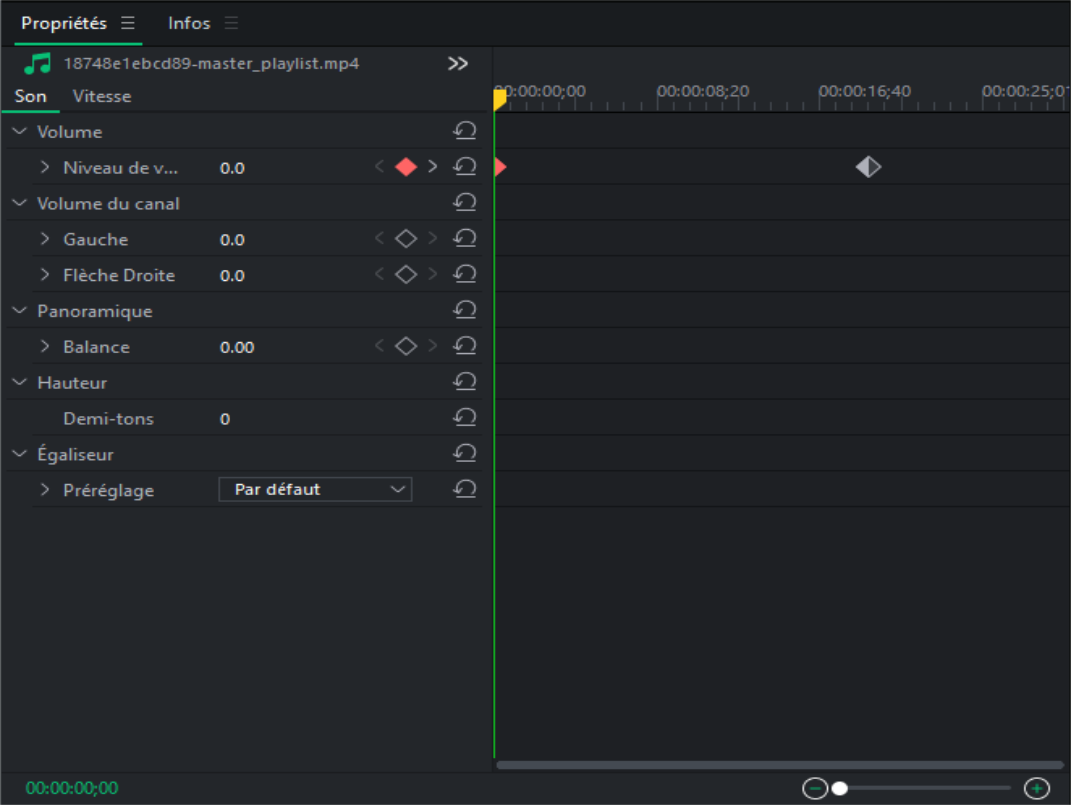
- En cliquant sur le diamant situé à droite d'une option de réglage telle que le niveau, vous placez une image clé sur la ligne de temps dans le panneau des propriétés. Par exemple, si vous avez le niveau 0.0 et que vous placez une image clé au début comme dans l'image ci-dessus, cela indique à LUXEA Pro Video Editor 7 que le volume doit commencer à un niveau neutre, sans augmentation ni diminution en dB. Déplacez ensuite la tête de lecture à l'endroit du prochain ajustement et appuyez à nouveau sur le bouton de l'image clé du diamant. Cette opération permet de placer une deuxième image clé sur la page. En mettant en évidence et en définissant le niveau de volume pour cette image-clé, LUXEA Pro Video Editor 7 sait maintenant que l'image-clé n° 1 réglera le volume sur neutre et qu'il doit augmenter jusqu'au volume défini au moment où il atteindra l'image-clé n° 2.
Modification du volume de lecture
Le volume audio pour la lecture des clips peut être réglé dans l'application. Pendant la visualisation d'un clip dans la zone d'affichage, survolez l'icône du haut-parleur  et réglez le niveau de volume si nécessaire.
Cette opération permet uniquement de régler le volume de lecture de vos haut-parleurs et n'a pas d'incidence sur le volume d'un projet fini.
Vitesse audio
L'effet Clip Speed permet de contrôler la vitesse et la durée globale de l'audio uniquement.
Pour accélérer ou ralentir une piste audio :
- Cliquez avec le bouton droit de la souris sur un clip de la ligne de temps et sélectionnez Détacher l'audio dans le menu contextuel, ou appuyez sur Alt + S.
- Lorsque des clips ont été ajoutés à la ligne de temps, sélectionnez Clip Speed.
- Sélectionnez le préréglage de la vitesse pour régler le clip.
Vitesse du clip
L'effet Clip Speed permet de contrôler la vitesse et la durée totale des contenus multimédias.
Pour accélérer ou ralentir un média :
- Lorsque des clips ont été ajoutés à la ligne de temps, sélectionnez Clip Speed.
- Sélectionnez le préréglage de la vitesse pour régler le clip.
Fondu audio en entrée et en sortie
Tirez parti des outils audio prédéfinis tels que les options de fondu entrant et de fondu sortant. En réglant le Fondu dans, l'audio d'un clip commencera doucement et augmentera jusqu'à son niveau de volume naturel. En réglant le paramètre Fondu sortie, l'audio d'un clip s'adoucit et disparaît en fondu lorsque le clip touche à sa fin.
Pour effectuer un fondu audio :
- Le clip étant sélectionné sur la ligne de temps, cliquez sur Clip dans le menu supérieur.
- Passez la souris sur Audio et sélectionnez Fondu dans, ou appuyez sur Shift + Alt + G.
Pour effectuer un fondu audio :
- Le clip étant sélectionné sur la ligne de temps, cliquez sur Clip dans le menu supérieur.
- Placez la souris sur Audio et sélectionnez Fondu sortie, ou appuyez sur Shift + Alt + D.
Options du panneau de propriétés audio
|
Options du panneau des propriétés |
||
|
|
Volume : Niveau |
Permet de régler le volume des deux canaux audio en même temps. |
|
|
Volume du canal : gauche |
Permet de régler le volume du canal audio gauche. |
|
|
Volume du canal : droit |
Permet de régler le volume du canal audio droit. |
|
|
Panner : Equilibre |
Ajuster l'équilibre du panoramique de gauche à droite. |
|
|
Hauteur : demi-tons |
Ajuster la hauteur de ton par le nombre déclaré de demi-tons. |
|
|
Égaliseur : préréglages |
Appliquer les préréglages complets de l'égaliseur. Ces options peuvent être transposées à l'aide d'images clés, comme n'importe quelle autre option. |