Ajustement de la durée des médias et application d'arrêts sur image
Lorsque des médias sont ajoutés à la ligne de temps, les ressources sont automatiquement placées à certains intervalles et pendant des durées déterminées. Il est possible de modifier la durée des contenus multimédias et les intervalles entre les contenus multimédias en changeant les paramètres de durée. La modification de la durée permet aux images de se fondre les unes dans les autres sans que l'écran ne devienne noir entre les deux. La modification de la durée permet également de mettre fin à une scène qui utilise un écran noir pendant une durée prédéterminée avant que le média suivant ne commence à être lu.
Ajustement de la durée
La durée peut être ajustée de deux manières : en coupant le clip à la durée souhaitée ou en augmentant/diminuant la vitesse d'un clip, ce qui modifie la durée totale.
Pour modifier la durée du média en recadrant le début ou la fin :
- Sélectionnez le média à éditer sur la ligne de temps.
- Survolez le début ou la fin du média, cliquez et faites glisser les doubles flèches pour ajuster la longueur. Le format est le suivant : (heures:minutes:secondes;images).
Pour modifier la durée du média en ajustant la vitesse :
- Sélectionnez le média à éditer sur la ligne de temps.
- Sélectionnez Vitesse dans le panneau des propriétés.
- Ajustez la durée ou la vitesse.
Réglage de la durée du texte, des images, des incrustations, des légendes et des mosaïques
Pour modifier la durée du média :
- Sélectionnez le média à éditer sur la ligne de temps.
- Survolez le début ou la fin du média, cliquez et faites glisser les doubles flèches pour ajuster la longueur. Le format est le suivant : (heures:minutes:secondes;images).
Ou:
- Cliquez avec le bouton droit de la souris sur le média sur la ligne de temps et sélectionnez Durée dans le menu contextuel.
Utilisation de Ripple Edit Duration
La durée de l'édition ondulée est un paramètre qui maintient des intervalles entre les médias. Par défaut, la fonction Ripple Edit duration est activée, ce qui permet de modifier la durée du média sans modifier les espaces créés après le média. Par exemple, dans le cas où une image est suivie d'un intervalle de quatre secondes, puis d'un clip vidéo, l'allongement de la durée de l'image, lorsque la durée de Ripple Edit est activée, ne réduira pas l'intervalle de quatre secondes qui sépare l'image de la vidéo. Si la durée de Ripple Edit n'est pas activée, l'allongement de la durée de l'image permet de réduire la durée de l'intervalle suivant.
Pour désactiver l'édition de l'ondulation lorsque vous modifiez la durée, désactivez la case à cocher Édition de l'ondulation dans le panneau Propriétés de la section Vitesse.
Arrêt sur image
Les arrêts sur image sont utilisés pour prolonger la durée d'images spécifiques d'un média.
Lors de l'ajout d'un arrêt sur image à une ressource multimédia, le clip sélectionné s'étend sur la durée choisie. S'il n'y a pas assez d'espace sur la ligne de temps à droite du clip pour accueillir l'expansion, un arrêt sur image sera ajouté à la ligne de temps, les éléments multimédias se déplaçant vers la droite pour s'adapter.
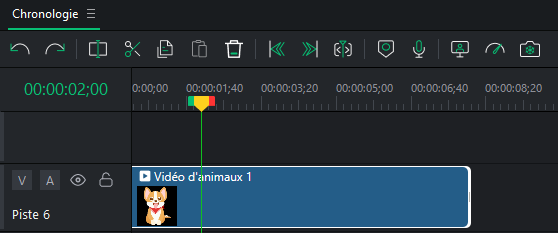
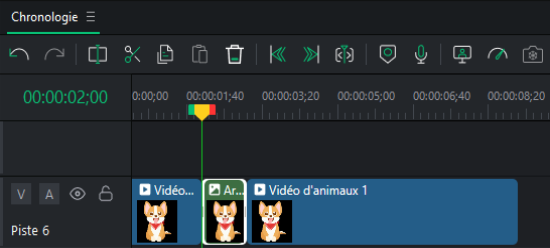
Pour créer un arrêt sur image :
- Une fois les clips ajoutés à la chronologie, placez la tête de lecture sur l'image de la vidéo cible, cliquez avec le bouton droit de la souris et sélectionnez Geler l'image dans le menu contextuel, ou appuyez sur Maj + R.
- Cliquez sur OK. L'arrêt sur image est ajouté au média cible sur la ligne de temps.