ACDSee アクティビティマネージャーを使用する
ACDSee アクティビティマネージャーを使用すると、以下のようなバックグラウンドアクティビティを監視および管理できます:
キュー内のアクティビティ:
- インポート
- リサイズ
- ファイル形式の変換
アクティビティマネージャーを使用して実行される機能は、メニュー内で横に + が表示されます。
アイドルアクティビティ:
- 顔検出
アクティビティマネージャーを開く
アクティビティマネージャーを開くには、管理モードで以下のいずれかの操作を行います:
- ペイン | アクティビティマネージャーをクリックします。
- ステータスバーの アクティビティマネージャー アイコンをクリックします。
キュー内のアクティビティ
インポートやその他の実行中のアクティビティは、アクティビティマネージャーの キュー内のアクティビティ セクションで確認できます。
アクティビティがキューに入ると、すぐに開始されるか、すでに進行中のアクティビティがある場合は 待機中 の状態で開始される場合があります。バーは アクティビティ の進行状況を表し、数字はスキャンする残りの画像数を表します。
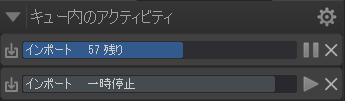
現在実行中の アクティビティ は、一時停止 ボタンをクリックして一時停止できます。
現在一時停止中の アクティビティ は、再生 ボタンをクリックして再開できます。
実行中または一時停止中の アクティビティ は、閉じる  ボタンをクリックしていつでもキャンセルできます。
アクティビティ を一時停止すると、すべてのキュー内のアクティビティを一時停止 が選択されていない限り、次の キュー内のアクティビティ がすぐに開始されます。
複数の キュー内のアクティビティ を同時に実行でき、最大6つまで可能です。同時に実行できる数は CPU に依存します。
キュー内のアクティビティ の 再生 ボタンをクリックすると、実行中の1つ以上の アクティビティ が一時停止し、クリックされた アクティビティ がリストの一番上にジャンプしてすぐに開始されます。
完了した アクティビティ は 履歴 セクションに表示され、各 アクティビティ によって完了したファイルのリストを表示できます。詳細については、履歴 を参照してください。
キュー内のアクティビティ で利用可能なオプションのリストを表示するには、キュー内のアクティビティ の右側にある歯車ボタン  をクリックします。キュー内のアクティビティオプション を参照してください。
現在実行中のアクティビティは、常に キュー内のアクティビティ リストの一番上に表示されます。これらのアクティビティが完了して 履歴 に移動すると、次の キュー内のアクティビティ がリストの一番上に移動して開始されます。一時停止中の アクティビティ は、キュー内のアクティビティ 内でドラッグアンドドロップして処理順序を並べ替えることができます。
一時停止中のアクティビティ を、現在実行中の アクティビティ より上にドラッグすることはできません。
競合やデータの損失を防ぐ
アクティビティはバックグラウンドで実行されるため、ACDSee ホーム は複数のアクティビティが同じファイルにアクセスする際のファイルの競合を防ぐために特定の方法を使用します。
- 画像がアクティビティのキューに入っている状態で、その画像を 編集 モードに移行させると、その画像はキュー内のアクティビティによってスキップされます。
- 同じファイルを変更する複数のアクティビティを同時に実行することはできません。
- 新しいファイルを作成するアクティビティは、同じフォルダに対する他のアクティビティと並行して実行することはできません。
- 管理、表示、または メディア モードでファイルを読み書きするコマンドは、そのコマンドが完了するまでアクティビティを一時停止させます。一時停止されたアクティビティはその後自動的に再開します。
- ACDSee ホーム を再起動するオプションやコマンド(レイアウトのリセットなど)は、アクティビティの実行中はブロックされます。
- データベースおよびライセンスのコマンドを実行するには、ACDSee ホーム が再起動する前にアクティビティをキャンセルする必要があります。
通知
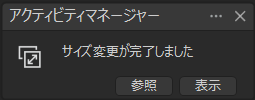
アクティビティがキューに入れられたときや完了したとき、アクティビティマネージャーの通知が画面の右下に表示されます。
- 表示 をクリックすると、アクティビティマネージャー が開きます。
- 参照 をクリックすると、アクティビティの出力ファイルが含まれるフォルダが新しいタブで開きます。
- ミュートする通知をカスタマイズするには、ツール | オプション… | アクティビティマネージャー に移動します。
- 各通知には X の隣に その他のオプション ... メニューがあり、通知から直接通知設定を調整できます。
- 通知にはアクティビティのステータスが表示されます。アクティビティステータスの詳細については、履歴 を参照してください。
通知ステータス
通知ステータスには4つの可能性があります:
- 完了: アクティビティが正常に完了した場合、通知には 完了 と表示されます。
- エラーありで完了: アクティビティは完了したが、いずれかのファイルにエラーがある場合、通知には エラーありで完了 と表示されます。
- スキップされたファイルありで完了: アクティビティは完了したが、1つ以上のファイルがスキップされた場合、通知には スキップされたファイルありで完了 と表示されます。
- 警告ありで完了: アクティビティは完了したが、いずれかのファイルに警告がある場合、通知には 警告ありで完了 と表示されます。
アクティビティでエラーが発生した場合、ファイルに警告が出たりスキップされたりしたとしても、通知には常にエラーが表示されます。
ファイルがアクティビティによってスキップされ、エラーが発生していない場合、通知には常にスキップされたと表示されます。
エラー、スキップされたファイル、または警告を伴ってアクティビティが完了した場合、通知に 注意アイコン  が表示されます。
アイドルアクティビティ
アセットが AI顔検出 のためにスキャンされている間、その進行状況は アクティビティマネージャー の アイドルアクティビティ セクションで確認できます。ここでは、現在のステータス、完了までの残りアセット数を確認でき、右側のスイッチで各ツールを素早く無効にすることができます。
アイドルアクティビティの状態:
アイドルアクティビティには、次の4つの状態のいずれかがあります:
|
待機中: |
待機中 の状態では、キューにファイルが追加されると残りのアセット数が増加します。これは、ファイルの閲覧、カタログ化、またはインポート中に発生します。 |
|
スキャン中: |
スキャン中 の状態では、ツールは積極的に 顔を検出しており、ファイルが完了するにつれて残りの数が減少します。 |
|
無効: |
無効 の状態では、ツールは手動で停止されており、再度オンにするまで実行されません。 |
|
完了: |
完了 の状態では、ツールはキュー内のファイルの処理を終了しています。 |


アイドルアクティビティ で利用可能なオプションのリストを表示するには、アクティビティマネージャー の アイドルアクティビティ の右側にある歯車ボタン をクリックします。アイドルアクティビティオプション を参照してください。
履歴
キュー内のアクティビティ が完了した場合、または 高度な検索 が実行された場合、それらは アクティビティマネージャー の 履歴 セクションに表示されます。
実行された 高度な検索 については、履歴 内のエントリをクリックすると、条件がプリロードされた状態で 高度な検索 ペインが開きます。
ホーム が終了すると、履歴セクションは自動的にクリアされます。
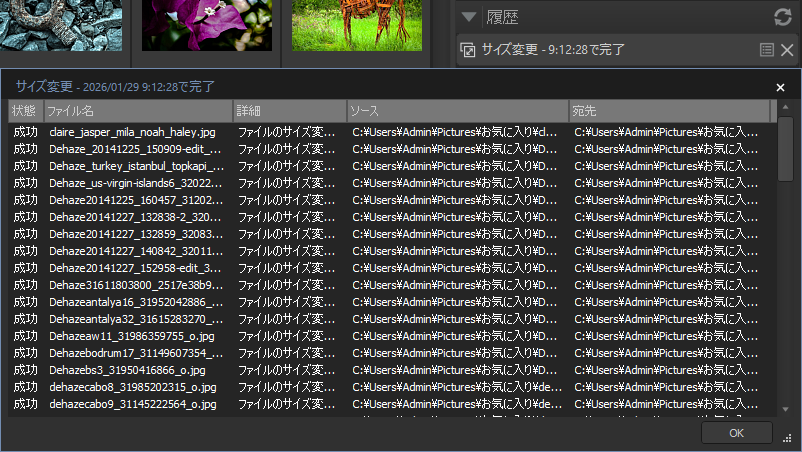
完了した キュー内のアクティビティ については、詳細表示 ボタン  をクリックして、完了した各 アクティビティ のアセットの包括的なリストを表示できます。
各履歴エントリの 詳細表示 には、以下のフィールドが表示されます:
- ステータス: ステータスには、成功、エラー、警告、スキップの4つの状態があります。
- 成功: アクションは正常に完了しました。
- エラー: アクションは完了しましたが、エラーのため1つ以上のファイルが作成/変更されませんでした。
- スキップ: アクションは完了しましたが、他で使用中であるなどの理由で1つ以上のファイルがスキップされました。
- 警告: アクションは完了しましたが、1つ以上のファイルに警告が発行されました。
エラーまたはファイルスキップを伴って完了したアクティビティは、履歴 に 注意アイコン
が表示されます。 - ファイル名: ソースファイルのファイル名を表示します。
- 詳細: アクションの結果を表示します。
- ソース: 変更されたファイルのソース場所を表示します。
- 保存先: 変更されたファイルの保存先を表示します。
履歴のクリア
履歴 内の項目は、個別に、または一度にすべてクリアできます。
項目を1つずつクリアするには:
履歴 内の項目の右側にある 閉じる をクリックします。
履歴全体を一度にクリアするには:
履歴 の右側にある アクティビティ履歴をクリア  ボタンをクリックします。
アクティビティマネージャーオプション:
キュー内 および アイドルアクティビティ の右側にある歯車アイコンをクリックすると、利用可能なオプションのリストが表示されます:
|
キュー内のすべてのアクティビティを一時停止/再開 |
キュー内のアクティビティ にあるすべてのアクティビティを一時停止または再開します。 キュー内のすべてのアクティビティを一時停止 でアクティビティを一時停止すると、キュー内のすべてのアクティビティを再開 が有効になるまで、各アクティビティの 再生 ボタンが無効になります。 |
|
キュー内のすべてのアクティビティをクリア |
アクティブまたは一時停止中のすべてのアクティビティを キュー内のアクティビティ からクリアします。 |
|
AI顔検出を無効化/有効化 |
クリックして AI顔検出ツールを無効または有効にします。AI顔検出は、スイッチをオン |
|
AI顔検出キューをクリア |
AI顔検出キューからすべての項目を削除します。 |
 からオフ
からオフ  、またはその逆にクリックすることでも手動で無効または有効にできます。