ACDSee AI超解像を管理モードで使用する
AI超解像は、高度なアルゴリズムを使用して低解像度の写真をインテリジェントにアップスケールすることにより、画像の品質を向上させます。 この機能により、画像の解像度とディテールが向上し、画質を損なうことなく、よりシャープで鮮明な画像になります。 小さな写真を拡大する場合でも、デジタル画像の鮮明度を向上させる場合でも、AI超解像は簡単にプロフェッショナルな結果を達成するのに役立ちます。
AI超解像の仕組み:
AI超解像は、画像のパターン、テクスチャ、色を分析することで画質を向上させます。 その後、複雑なアルゴリズムを適用して画像をアップスケールし、ノイズやぼやけを低減し、アーチファクトを除去し、必要に応じてピクセルを追加して、鮮明さとディテールを維持します。 この機能は、小さな画像を拡大したり、トリミングした写真を拡大したりする場合に特に便利です。
AI超解像の使用例:
- 低解像度の画像を拡大して、大きなプリントやディスプレイに使用する
- トリミングした画像の画質を向上させる
- 低解像度のカメラで撮影された古い写真のサイズを大きくする
AI超解像を適用する方法
AI超解像で画像を向上させるには、以下を実行します:
- 管理モードで補正したい画像を見つけ、次のいずれかを実行します:
- 上部メニューバーからAI | AI超解像...を選択します。
- 画像を右クリックし、AI機能 | AI超解像...を選択します。
- Option + シフト + S を押します。
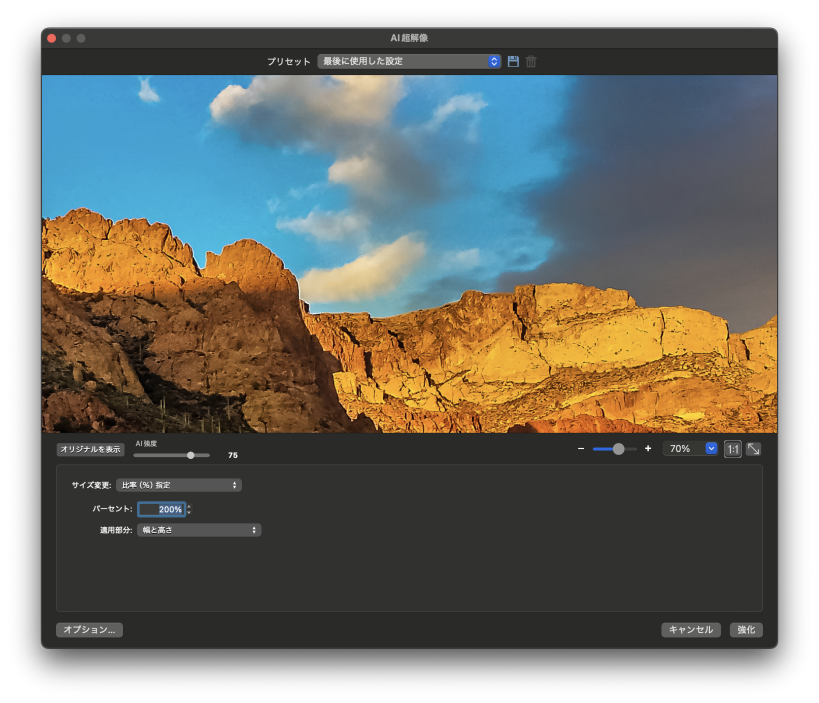
- AI超解像ダイアログで、お好みの設定を選択します。 プレビューは、パラメータが変更されるたびに自動的に新しいプレビューを生成するので、常にリアルタイムでどのように見えるかを確認できます。
- 超解像をクリックすると、画像に超解像が適用されます。 強化された画像は、デフォルトで元の画像と同じフォルダに保存されます。 この設定は、AI超解像ダイアログの下部にあるオプションで調整できます。
バッチAI超解像の適用方法
AI超解像で複数の画像を一度に補正するには、以下を実行します:
- 管理モードで補正したい画像を見つけ、次のいずれかを実行します:
- バッチ | AI超解像 | AI超解像... を押します。
- 画像を右クリックし、バッチ | AI超解像 | AI超解像...を選択します。
- Control + Sを押します。
- バッチAI超解像ダイアログで、お好みの設定を選択します。 プレビューは、パラメータが変更されるたびに自動的に新しいプレビューを生成するので、常にリアルタイムでどのように見えるかを確認できます。
- 画像に超解像を適用するには、拡張をクリックします。 強化された画像は、デフォルトでオリジナルと同じフォルダに保存されます。 この設定は、バッチAI超解像ダイアログの下部にあるオプションで調整できます。
バッチAI超解像で複数の画像を使用する場合、プレビューには最初に選択した画像のみが表示されます。
設定だ:
どの測定モードを使用しても利用できる5つのオプション設定があります:
|
オリジナルを表示 |
修正前のオリジナル画像を表示し、すばやく比較できます。 |
|
AIの強さ |
スライダーを調整して、AIが強化に与える影響力を増減します。 |
|
ズーム |
現在のプレビュー表示のズームを調整する。 |
|
実寸 |
プレビュー表示を画像の実寸表示にする。 |
|
フィットイメージ |
プレビューウィンドウ内に画像が収まるようにプレビュー表示を設定する。 |
リサイズオプション:
|
リサイズ方法 |
セッティング |
説明 |
|---|---|---|
|
パーセント |
||
|
応募先 |
パーセンテージのデフォルトは200%だが、最大400%まで調整可能。 応募先ドロップダウンメニューでは、幅、高さ、または幅と高さなど、AI超解像の影響を受ける寸法を選択できます。 |
|
|
サイズ(ピクセル |
||
|
|
幅 |
画像の新しい幅をピクセル単位で入力します。 |
|
高さ |
画像の新しい高さをピクセル単位で入力します。 |
|
|
リサイズ |
画像の拡大縮小方法を選択します。 次のオプションのいずれかを選択します:
|
|
|
オリジナルのアスペクト比を保持 |
元の画像の幅と高さの比率を維持するには、このボックスにチェックを入れます。 |
|
|
フィット・イン・サイズ |
指定された幅に基づいて縦横比を維持するかどうかを指定する。 異なる組み合わせが画像にどのように影響するかについての詳細は、 ピクセルサイズの変更オプションとその結果 を参照してください。 |
|
|
実寸または印刷サイズ |
||
|
幅 |
画像の新しい幅をピクセル単位で入力します。 |
|
|
|
単位 |
インチ、cm(センチメートル)、mm(ミリメートル)、ピクセルからお選びください。 |
|
高さ |
画像の新しい高さをピクセル単位で入力します。 |
|
|
決議 |
画像の解像度をピクセル/インチで入力します。 |
|
|
リサイズ |
画像の拡大縮小方法を選択します。 次のオプションのいずれかを選択します:
|
|
|
オリジナルのアスペクト比を保持 |
元の画像の幅と高さの比率を維持するには、このボックスにチェックを入れます。 |
|
|
フィット・イン・サイズ |
指定された幅に基づいて縦横比を維持するかどうかを指定する。 異なる組み合わせが画像にどのように影響するかについての詳細は、 ピクセルサイズの変更オプションとその結果 を参照してください。 |
|
|
オプション |
||
|
|
出力ファイル形式 |
|
|
ファイルオプション |
|
|