カラーホイールで色を調整する
現像および編集モードでは、カラーホイールを使用して画像の正確な色を調整できます。これにより、正確な色の彩度、色相、明るさ、コントラスト、およびコントラストバランスを変更できます。滑らかさを調整することもでき、色のエッジを柔らかくするフェザリングツールのように機能します。カラーホイールは、青い空をより青くしたり、湖の色を明るくしたい場合に暗い水の色を明るくするなどのよくある操作に役立ちます。
カラーホイールを使用して色を調整するには:
- 次のいずれかのオプションを使用して、カラーホイールを開きます。
- 現像モードで、[現像ツール]ペインの[調整]タブから[カラーホイール]を選択します。
注:カラーホイールを現像モードで使用するには、カラーEQを高品質に設定する必要があります。これを確実にするため、Color EQを開き、ドロップダウンメニューから高品質を選択します。 - 編集 モードで、[フィルター]メニューの[色]オプションから[カラーホイール]を選択します。
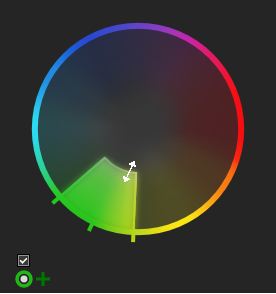
- カラーホイールのセクションをクリックアンドドラッグ、または画像でスポイトを使って編集する色を選択します。画像でスポイトを動かすと、色相インジケーターの点が表示され、ホイール上どの色でホバーしているかを示します。
- 選択を絞り込みます。ホイールで選択した色の端の二重矢印をクリックアンドドラッグして色のサイズを増減します。また、彩度を調整するには、ホイールの端またはホイールの中心から選択した色をクリックアンドドラッグして離すと、選択した色の彩度を調整できます。ホイールの中心は彩度の低い色、ホイールの端に向かうと彩度が高くなります。
選択範囲の色を反転するには、[選択範囲を反転]ボタンをクリックします。
カラーホイールで行った選択を表示するには、[選択マスクのプレビュー]ボタンをクリックして押したままにします。
- 滑らかさスライダーを使用して、選択範囲のエッジを調整します。このツールは、選択範囲のエッジを柔らかくまたはシャープにし、フェザリングと同様に機能して、カットオフポイントを柔らかくまたはシャープにします。
- スライダーを使用して、画像で選択した色を調整します。個々のスライダーには次の効果があります。
- 彩度:左にスライドして彩度を下げ、右にスライドして彩度を上げます。
- 色相:左または右にスライドして色相を調整します。
- 明るさ:左にスライドして明るさを下げ、右にスライドして明るさを上げます。
- コントラスト:左にスライドしてコントラストを下げ、右にスライドしてコントラストを上げます。
- コントラストバランス:コントラストを調整したら、コントラストバランスを調整できます。これにより、画像の明るい色と暗い色のどちらにコントラストを適用するかが変わります。
編集なしで画像がどのように見えるかを確認するには、編集モードで[前を表示]ボタンを押すか、現像モードで[オリジナルを表示]を押します。
変更をリセットするには、関連するスライダーまたはホイールのいずれかを右クリックして、すべての変更をリセットします。
- [完了]を押して変更を保存し、カラーホイールを終了します。
カラーホイールを使用して複数の色を調整するには:
最初のカラーホイールの編集を行ったら、追加のカラーホイールを使用して他の色に変更を加えることができます。
これを行うには、カラーホイールアイコンの横にあるプラス記号をクリックします。
カラーホイールを使用して行った編集を削除するには:
現像モードで画像を新しいファイルとして保存するまで、または編集モードで[適用]または[完了]を押すまで、カラーホイールの編集を削除できます。
これを行うには、カラーホイール編集のリストの横にある十字記号をクリックします。
関連トピック: