AI顔編集
ACDSee 究極のAI顔編集ツールを使用すると、さまざまな顔の特徴を微調整できます。
設定をプリセットとして保存することができます。
AI顔編集の使用方法:
左側のフィルターメニューの強調項目の下にある AI顔編集をクリックするか、Ctrl + Alt + Gを押してください。 これにより、調整可能な顔データがロードされます。
グループを展開するには+、折りたたむには-を押します。 グループ内のスライダーを使用して、各機能を調整します。
| セクション | オプション |
|---|---|
| 顔 |
顔幅 |
|
顎線 |
|
|
顎の長さ |
|
|
顎のサイズ |
|
|
額 |
|
|
頬骨 |
|
| 顔 |
左サイズ |
|
右サイズ |
|
|
左の高さ |
|
|
右の高さ |
|
|
間隔 |
|
|
方向 |
|
|
シャープ |
|
|
ホワイトニング |
|
|
シャープン |
|
|
ホワイトニング |
|
|
アイズのいくつかの機能(サイズ右、サイズ左など)の横に、チェーンリンクアイコンがあることに気付きます。これを選択すると、左右のオプションが一緒にロックされ、片側に加えられた調整が、対称的にもう片方に適用されるようになります。 |
|
| まゆ |
左の内側の長さ |
|
右の内側の長さ |
|
|
左の外側の長さ |
|
|
右の外側の長さ |
|
|
額 |
|
|
先細りになる |
|
| あご |
高さ |
|
幅 |
|
|
先端の長さ |
|
|
先端の幅 |
|
|
コントゥーリング |
|
| くち |
笑顔 |
|
牙を白くする |
|
|
上唇の太さ |
|
|
下唇の太さ |
|
| 肌 |
左のしわをなおす |
|
右のしわをなおす |
|
|
左のしばり目をなおす |
|
|
右のしばり目をなおす |
|
|
スムージング |
|
|
輝き |
|
|
メイク |
唇の色彩 |
|
唇の色相 |
|
|
チーク |
|
|
上の眉毛 |
|
|
下の眉毛 |
|
複数の顔を1枚の画像で編集する
複数の顔が検出された場合、各インスタンスは AI顔編集パネルの上部に表示されます。表示された顔の間をクリックして、すぐに異なる顔にフォーカスを切り替えることができます。スライダーは選択された顔にロックされているので、意図しない誰かに編集を行うことはありません。
顔データの調整
AIは顔のポイントを検出し、画像内の顔の特徴を特定します。これらのポイントは、正しい位置にない場合があります。これを修正するには、[AIポイントの編集] タブをクリックします。このタブには、ポイントの理想的な位置を示すグラフィックが表示されます。グラフィックに従い、手動でクリックしてドラッグし、ポイントを理想的な位置に調整します。
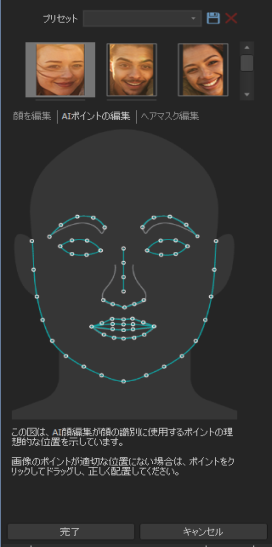
顔データが利用できない場合、エラーメッセージが表示されます:顔の検出に失敗しました。このエラーが発生した場合は、別の画像をお試しください。
髪の毛のマスクを編集する
AI顔編集が顔を検出すると、編集用に被写体の髪の毛が自動的にマスクされます。このマスクを調整するには、AI顔編集ツールのプリセットの下にある [髪の毛のマスクを編集] をクリックします。これにより髪の毛のマスク エディターが開き、既存のマスクの表示、新しいマスクのブラッシング、現在のマスクの修正、不要な領域やマスク全体の消去を行うことができます。