AIアクションの使用
ACDSeeのAIアクションツールを使用すると、1つのボタンを押すだけで複雑な手順を実行できます。
AI機能が GPU で動作するには、DirectX 12 フィーチャーレベル 12_0 以上が必要です。GPU のサポートレベルを確認するには、dxdiag.exe ツールを実行して [ディスプレイ] タブを確認するか、デバイスの公式仕様を確認してください。GPU が要件を満たしていない場合でも、AI機能は代わりに CPU を使用して動作します。
AIアクションを使用するには:
- 画像を選択し、編集モードに入ります。
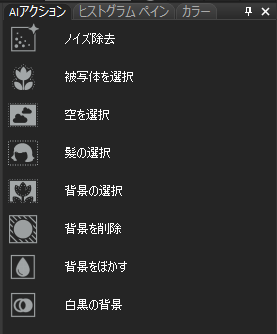
- 編集モードで、右上の AIアクション パネルから 8 つの AIアクションのいずれかを選択します。
AIアクションパネルが表示されない場合は、F11を押すか、上部のパネを選択してAIアクションをクリックしてアクセスできます。
AIで選択した内容は、[選択] | [選択範囲を絞り込む] をクリックしてさらに絞り込むことができます。
AIアクションツール:
次の8つのAIアクションが実行できます。
| ノイズ除去 | 画像内のノイズを低減します。 |
| 主題の選択 | 主題のみを選択します。 |
| 空の選択 | 空を選択します。 |
| 髪の選択 | 主題の髪の毛のみを選択します。 |
| 背景の選択 | 画像の背景を選択します。 |
| 背景の除去 | クリックしてマスクで主題を分離し、背景を除去します。主題は選択されません。 |
| 背景のぼかし | クリックすると背景をぼかすためのマスク調整レイヤーが作成されます。主題は選択されません。 |
| 白黒背景 | クリックするとカラー背景を白黒背景に変更するためのマスク調整レイヤーが作成されます。主題は選択されません。 |
AIアクションパネルに加えて、空の選択および主題の選択は選択メニューからアクセスできます。