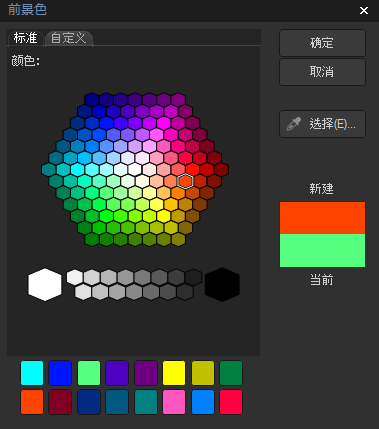
選擇或應用某一顏色時,可以在「編輯」模式下的多個位置找到「顏色」對話框。您可以使用「顏色」對話框以多種方式來選擇顏色,并且可以使用多個不同的工具來調整它。
在第一個選項卡上,有一個「基本」顏色的固定網格可供選擇,其中包括底部的灰、黑、白。其下是一個「自定義」或「收藏」顏色網格,它可以透過選擇顏色,然后右鍵單擊網格中的一個框來填充。要創建自定義顏色,單擊「自定義」選項卡。
在第二個選項卡上,有一個調色板。最右側是一個顏色滑塊,您可以使用該滑塊導航至顏色組并訪問該光譜的任何或所有顏色。透過選擇調色板中的顏色,然后鼠標右鍵單擊網格中的框,將顏色添加到您的自定義顏色。
要選擇某種顏色,請單擊自定義顏色網格中的一個方塊,或是單擊調色板。您也可以在調色板上拖動。單擊顏色時,該顏色便會出現在「新建」框中,并且其所有數值(色調、飽和度、亮度以及紅、綠、藍值)都會顯示在「自定義」選項卡上的字段中。
您也可以透過更改「色調」、「飽和度」與「亮度」值來調整顏色。要精確選擇某種顏色,請輸入該顏色的值。使用紅、綠、藍色值也可以實現相同目的。