使用媒體模式
媒體模式提供了一種簡化的、基於資料庫的數位資產管理方法。只有在管理模式中瀏覽並且已經被ACDSee資料庫分類的資料夾才會在媒體模式中顯示,提供一個無雜訊的視圖來管理ACDSee的照片和影片。
媒體模式介面分為四個獨立的功能區域:
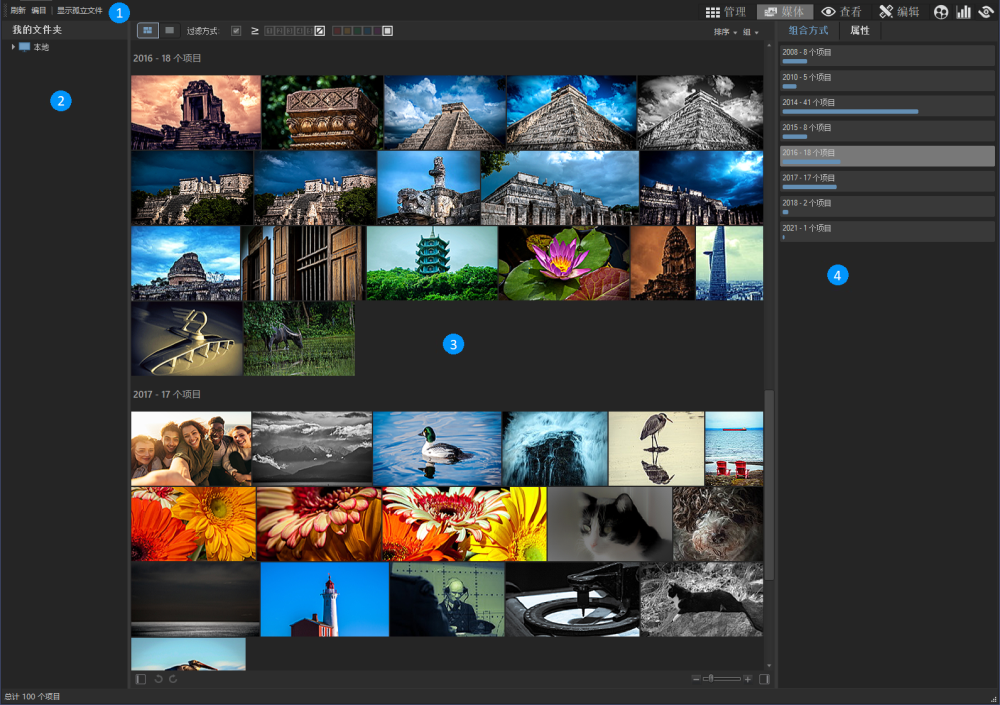
標題按鈕列
位於主選單之下,標題按鈕列包含以下三個按鈕:
- 重新整理
- 目錄
- 顯示孤兒檔案
標題按鈕列選項
| 重新整理 | 重新整理我的資料夾窗格的資料夾樹和顯示區域窗格。 | ||
| 目錄 | 有關目錄檔案的更多資訊,請參閱在資料庫中目錄檔案。 | ||
| 顯示孤兒檔案 | 顯示標記為孤兒的遺失檔案。孤兒將以深褐色顯示。 | ||
我的資料夾
位於螢幕左側,我的資料夾窗格是一個簡單的資料夾樹,其中包含在管理模式下瀏覽的所有資料夾。要在媒體模式下添加其他資料夾到我的資料夾窗格,請使用上面描述的目錄檔案工具。
我的資料夾窗格預設情況下是隱藏的。要顯示我的資料夾窗格,請點擊顯示區域左下角的隱藏/顯示圖示 。
。
點擊我的資料夾窗格中包含媒體的資料夾將篩選顯示區域的內容,以顯示所選資料夾的媒體。
顯示區
「顯示區」佔據螢幕的大部分中央,主要用於顯示可以篩選、排序或分組的圖片和影片。
按兩下任何圖片或影片可以將它們顯示在全螢幕。在全螢幕中顯示的影片可以在媒體模式下播放。按兩下全螢幕圖片或影片可以返回網格檢視。
按一下個別媒體資產可以產生上下文敏感的說明菜單,其中包括以下選項:
- 檢視:在檢視模式中打開媒體資產。
- 開發:在開發模式中打開媒體資產。
- 編輯:在編輯模式中打開媒體資產。
- 向左旋轉:按Ctrl + L旋轉左。
- 向右旋轉:按Ctrl + R旋轉右。
- 在檔案總管中顯示:在檔案總管中打開媒體資產檔案的位置。
切換網格和全螢幕檢視
您可以通過在顯示區左上角的篩選選項旁邊選擇切換按鈕,在網格和全螢幕檢視之間切換。
篩選
啟用時,篩選工具欄中的工具非常強大,可以根據特定的元數據篩選顯示在顯示區中的結果。
要篩選顯示區中的媒體資產,可以從以下組合中選擇:
- 啟用標記檢查框以顯示具有標記的圖片。評級左側的按鈕可以讓您選擇結果是否包括評級小於或等於、大於或等於或與所選評級匹配的媒體。
- 從顏色標籤中選擇以顯示標記為特定標籤的媒體。
- 從評級中選擇以顯示具有特定評級的媒體。
對篩選工具所做的更改將影響分組窗格中顯示的結果。
排序和分組
位於媒體資產上方和顯示區右側,排序和分組下拉式功能表可用於更改顯示區中內容的呈現方式。與縮小顯示的媒體資產數量的篩選欄位不同,排序和分組下拉式功能表不會更改顯示的媒體資產數量。排序和分組結果都可以正向和反向排序。
在分組欄位中所做的選擇將影響分組窗格中顯示的結果。
群組及屬性面板
位於螢幕右側,群組面板根據在篩選下拉式清單及群組下拉式清單所選擇的項目,列出媒體資產的群組。屬性面板顯示IPTC、EXIF及重要ACDSee元資料的重要詳細資料。要顯示群組及屬性面板,請按一下顯示區域右下角的隱藏/顯示圖示 。
。
可以往前及往後群組群組面板的結果。
每個群組標籤中的藍色列代表該群組中的媒體資產數量。
按一下群組面板中的標籤,會改變顯示區域面板中所選群組的顯示。
媒體模式中的導覽按鈕
在全螢幕檢視圖片時,使用者可以透過將游標移至視窗左側或右側,並按一下出現的導覽箭號,在圖片之間導覽。
媒體模式中刪除圖片
在媒體模式中刪除圖片有三種方法:
- 按一下圖片右鍵,從內容功能表中選擇刪除
- 按一下螢幕頂端的編輯下拉式清單,並選擇刪除
- 按一下圖片,並按下Delete鍵