使用「線性漸層工具」
雖然沖印工具可讓您對照片進行多種調整,但有時您希望這些效果在照片上逐漸進行。您可以調整曝光、飽和度、補光、對比、清晰度、銳利度、鮮豔度、溫度、色調、色彩強度和色調,以一種或一系列漸層方式在照片上進行調整。例如,您可能不希望在整張照片中應用曝光調整,而是希望在某些區域較強,而在其他區域較弱或沒有。
您可以將這些透過漸層工具進行的編輯內容儲存為預設值以便日後使用。
漸層工具
「漸層工具」按鈕會顯示在「調諧」和「細節」標籤的頂端。
若要使用漸層工具:
- 在「沖印」模式中,在「調整」或「細節」標籤上,按一下窗格頂端的 漸層 按鈕,開啟控制面板並進入漸層模式。或使用 G 鍵切換開啟或關閉漸層面板。
- 依照下表所述,在面板中指定畫筆設定。
- 將輔助線放置在相片上。在輔助線方塊內,漸層會逐漸變化。在方塊的另一側,「漸層工具」所套用的效果為完整效果或是完全未套用。若要讓這個更清楚,請勾選顯示漸層遮罩核取方塊。移動方塊以定義將開始或結束效果的位置。在放置效果時按住 Shift 鍵,以鎖定至接近 45° 的角度以進行調正。使用漸層工具啟用放大功能時,按住 Command 鍵。
- 調整滑桿以獲得希望的效果。
- 按一下另存新檔或完成。
若要套用另一個漸層(最多可使用八個),請選擇在面板底部序列中的下一個漸層。將會勾選漸層上方的方塊。選取標記表示已啟動漸層,而所選漸層圖示(藍色醒目顯示)則表示目前已啟用漸層。您可以選取其對應的漸層圖示,在任何指定時間返回至任何漸層。藍色漸層代表已經使用的漸層。您可以透過取消選擇或重新選擇對應的核取方塊,來取消或重新啟動任何漸層。
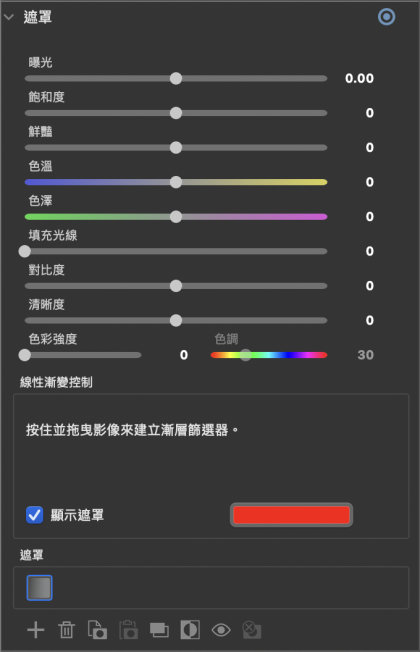
漸層工具選項
|
顯示漸層遮罩 |
勾選此選項時,漸層遮罩將以所顯示的色彩呈現出來。或者,也可以按住 S 鍵,檢視影像上的遮罩。按一下色彩欄位以選擇其他顯示色彩。 |

遮罩工具列
遮罩群組底部是遮罩工具列。這包括以下選項:
|
新增一個新的遮罩 |
向上彈出選單,選擇要套用的新遮罩類型。 |
|
刪除目前選取的遮罩 |
刪除目前選取的遮罩。 |
|
複製目前所選的遮罩 |
複製目前所選的這個遮罩。 |
|
貼上面膜遮罩 |
貼上目前複製過的遮罩。 |
|
重複選取的遮罩 |
複製目前選擇這個遮罩的遮罩。 |
|
反轉目前選擇的遮罩 |
反轉目前選擇的這個遮罩。 |
|
啟用/停用目前選取的遮罩 |
啟用或停用目前選取的遮罩。 |
|
清除目前選取的遮罩 |
取消選擇目前選取的這個遮罩。 |