在管理模式下使用 ACDSee AI 超分辨率
AI 超分辨率 利用人工智慧放大較低分辨率的照片,以先進演算法增強影像品質。此功能可增加影像的解析度和細節,使影像更清晰、更明確,而不會降低品質。無論是放大小照片或改進數位影像的清晰度,AI 超分辨率都能幫助您輕鬆達到專業結果。
AI 如何超分辨率工作:
AI 超分辨率透過分析影像中的圖案、紋理和色彩來增強影像品質。然後,它會運用複雜的演算法來放大影像,減少雜訊和模糊感、移除人工影像,並在必要時增加像素以維持清晰度和細節。此功能對於放大小圖像或放大裁切後的照片特別有用。
何時使用 AI 超分辨率的範例:
- 放大低解析度影像,以進行大型列印或展示
- 增強裁切後的影像以改進其品質
- 增大使用低解析度相機拍攝的舊照片的尺寸
如何應用 AI 超分辨率...
若要使用 AI 超分辨率增強影像,請執行下列步驟:
- 在 管理模式中找到要增強的影像,然後執行下列其中一項:
- 從頂部功能表選取AI | AI 超分辨率...。
- 用滑鼠右鍵按一下影像,然後選擇 AI 功能 | AI 超分辨率...
- 按 Option + Shift + S。
- 在 AI 超分辨率对话框中,选择您喜欢的设置。每當參數改變時,預覽會自動產生新的預覽,因此您可以隨時看到即時的效果。
- 按一下 增強,對您的影像套用超分辨率。預設情況下,增強後的影像會儲存到與原始影像相同的資料夾。您可以在 AI 超分辨率 對話框底部的 選項 中調整此設定。
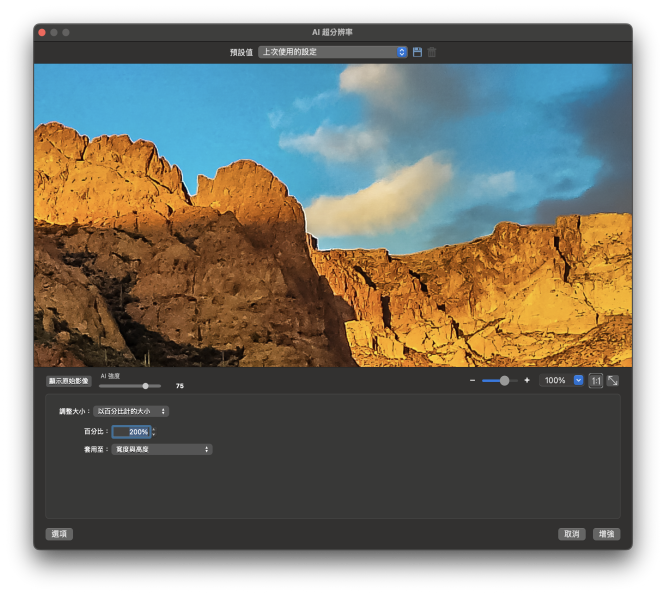
如何應用批次 AI 超分辨率...
若要使用 AI 超分辨率一次增強多個影像,請執行下列步驟:
- 在 管理模式中找到您要增強的影像,然後執行下列其中一項:
- 按下批次 | AI 超分辨率 | AI 超分辨率.....
- 在一張或多張影像上按一下滑鼠右鍵,然後選擇 批次 | AI 超分辨率 | AI 超分辨率...。
- 按 Control + S。
- 在 批次 AI 超分辨率 對話方塊中,選擇您偏好的設定。每當參數改變時,預覽會自動產生新的預覽,因此您可以隨時看到即時的效果。
- 按一下 增強,對影像套用超分辨率。增強後的影像預設會儲存在與原始影像相同的資料夾。您可以在 批次 AI 超分辨率 對話方塊底部的 增強 中調整此設定。
在 批次 AI 超分辨率中使用多張影像時,預覽中只會顯示選取的第一張影像。
設定:
無論您使用哪種測量模式,都有五種選項設定可供使用:
|
顯示原始碼 |
顯示修改前的原始影像,以便快速比較。 |
|
AI 強度 |
調整滑桿以增加或減少人工智慧在增強中的影響力。 |
|
縮放 |
調整目前預覽顯示的縮放。 |
|
實際尺寸 |
設定預覽顯示為顯示影像的實際大小。 |
|
合身影像 |
設定預覽顯示,以符合預覽窗戶內的影像。 |
調整大小選項
|
調整大小方法 |
設定 |
說明 |
|---|---|---|
|
百分比 |
||
|
申請至 |
預設百分比為 200%,但可以調整為您所需的任何百分比,最高可達 400%。 申請至 下拉式功能表可讓您選擇 AI 超分辨率會影響哪些尺寸,包括寬度、高度或寬度與高度。 |
|
|
尺寸像素 |
||
|
寬度 |
輸入影像的新寬度,單位為像素。 |
|
|
高度 |
輸入影像的新高度,單位為像素。 |
|
|
調整大小 |
選擇縮放影像的方式。選擇下列其中一個選項:
|
|
|
保留原始長寬比 |
勾選此拳擊,以保持原始影像的寬高比例。 |
|
|
適合 |
指定是否根據指定的寬度維持寬高比。有關不同組合如何影響影像的詳細資訊,請參閱 像素調整大小選項及結果操作。 |
|
|
實際尺寸或列印尺寸 |
||
|
寬度 |
輸入影像的新寬度,單位為像素。 |
|
|
|
單位 |
從英吋、公分、公釐或像素中選擇。 |
|
高度 |
輸入影像的新高度,單位為像素。 |
|
|
解析度 |
輸入影像的解析度(以每英吋像素為單位)。 |
|
|
調整大小 |
選擇縮放影像的方式。選擇下列其中一個選項:
|
|
|
保留原始長寬比 |
勾選此拳擊,以保持原始影像的寬高比例。 |
|
|
適合 |
指定是否根據指定的寬度維持寬高比。有關不同組合如何影響影像的詳細資訊,請參閱 像素調整大小選項及結果操作。 |
|
|
選項 |
||
|
|
輸出檔案格式 |
|
|
檔案選項 |
|
|