使用亮度範圍工具
亮度範圍工具可讓您針對照片中的特定亮度層級進行調整,讓您輕鬆地針對影像中的特定區域進行增強。 調整遮罩的設定,例如 曝光, 飽和度, 活力, 溫度, 色調, 填充燈, 對比、 清晰度 和 顏色強度,以及 色彩等化器、色調曲線 和 銳利度 在照片上的一個或一系列亮度遮罩中。 例如,與其將 填充燈 加入整張照片,不如將補光燈加入某些區域,例如背光的主體。
亮度範圍工具
亮度範圍 按鈕  顯示在 調音 和 詳細資訊 標籤的 遮蔽組 中。
使用亮度範圍遮罩工具:
- 在 開發 模式中,在 調音 或 詳細資訊 索引標籤中,按一下 遮蔽,然後按一下 亮度範圍 在 遮蔽組 中開啟控制面板並進入 亮度範圍 模式。
- 如下表所述,在面板中指定 亮度範圍 設定。
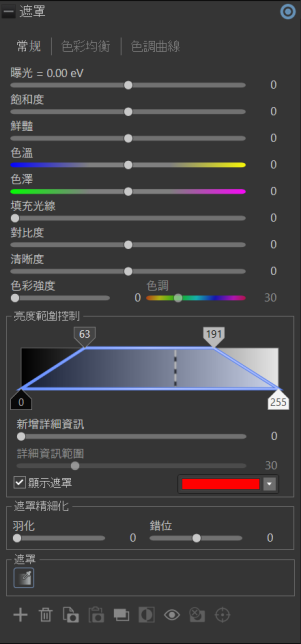
- 調整 亮度範圍控制 以根據選取的亮度值設定遮罩。
- 調整滑桿以獲得想要的效果。
- 按下儲存或完成。
若要套用另一個遮罩 (最多可使用 24 個),請按一下面板左下方的 +,然後選擇一個遮罩選項。 一個新圖示(與選取的遮罩類型相關)將會出現在遮罩部分。 您目前選取的遮罩將以藍色勾勒。 您可以在任何時候按一下遮罩的圖示,重新選擇任何一個遮罩。
|
亮度範圍控制 |
|
|
亮度範圍 |
使用 4 個指示選項卡調整陰影、中間色調和高光。 |
|
新增詳細資訊 |
在選取的亮度範圍內,增加紋理和邊緣的銳利度和清晰度。 |
|
詳細範圍 |
指定應用細節增強的亮度等級範圍。 |
|
顯示遮罩
|
勾選此選項時,您的漸層遮罩會以顯示的顏色顯示。 |
|
面膜精修 |
|
|
羽化 |
調整滑桿來控制筆刷筆觸與影像之間轉換的柔和度。 使用 Ctrl + 滑鼠滾輪調整羽化量,或調整 羽化 滑桿。 |
|
移動 |
透過擴大或收縮遮罩來調整遮罩的邊緣。 向外移動遮罩會增加其覆蓋範圍,使遮罩區域變大,而向內移動則會減少其覆蓋範圍,收緊選區。 |
|
使用「詳細資料」標籤上的亮度範圍遮罩工具 |
|
|
銳利度 |
將「銳利度」滑桿向右移動,可使遮罩所影響的區域變得銳利;或將滑桿向左移動,可使遮罩所影響的區域變得模糊。 |
|
亮度雜訊降低 |
透過平滑亮度(亮度)的變化,減少影像中的顆粒感或 「雜訊」,同時保留細節和紋理。 |
|
色彩雜訊降低 |
透過平滑色彩的隨機變化,減少影像中不必要的色彩假象或「色彩雜訊」,同時維持整體影像細節。 |
