從「顏色均衡」下拉菜單中選擇高質量模式或標準模式。要單獨調整各顏色,請在影像中使用鼠標左鍵單擊并上下拖動來調整。在「高質量」模式中所作更改將在顏色滑塊中得到體現,而在「標準」模式則會反映在圖形中。該功能在「飽和度」、「亮度」、「色調」和「對比度」選項卡中可用。
高質量
單獨調整影像中的顏色。「高質量」模式使用較新、較流行的顏色模型,可以進行具有更視覺沖擊力和更高質量的調整。
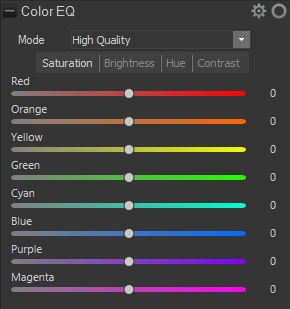
透過向右拖動滑塊以增加強度或向左拖動以降低強度來分別調整每種顏色。您還可以透過在字段中輸入數值來進行精確調整。或者將光標放置在影像上直到出現雙向箭頭的圖標,以便選擇某種顏色來調整。然后單擊并上下拖動,可調整位于雙向箭頭圖標下方的顏色。移動光標時,將自動調整受影響的顏色滑塊。
標準
支持之前沖印的影像。可以單獨調整各顏色或進行整體調整。
垂直滑塊

對整個影像應用調整。左側的滑塊對選項卡有以下影響:
- 飽和度:將影像顏色從飽和調整到灰度。
- 亮度:調整影像中的顏色明暗。
- 色調:更改為其它顏色。
您還可以透過在字段中輸入數值來進行精確調整。
單獨的顏色滑塊
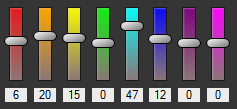
使用單獨的滑塊調整各個顏色。選擇要調整的顏色,單擊滑塊并進行拖動。您還可以透過在字段中輸入數值來進行精確調整。
直接調整影像
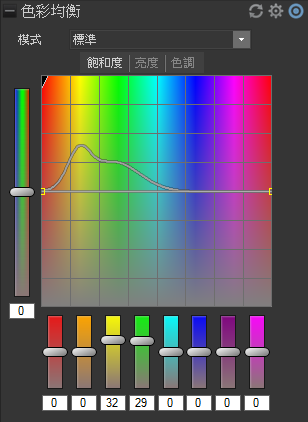
將光標放置在影像上直到出現雙向箭頭的圖標。然后單擊并上下拖動,可調整位于雙向箭頭圖標下方的顏色。移動光標時,將自動調整曲線控制與受影響的顏色滑塊。圖形中的黑色向下箭頭指示您正在影像中調整的顏色。
此時圖形中會顯示一條黑色的曲線,您無法直接對其進行調整。要應用進一步的調整,您可以調整白色的曲線。調整白色曲線時,黑色曲線將自動做出相應調整。您還可以透過在字段中輸入數值來進行精確調整。
黑白模式
高級黑白
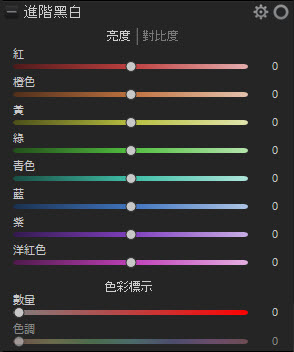
在黑白模式(在「調諧」窗格的「常規」組中定義)中,「顏色均衡」組變為「高級黑白」組。
「亮度」選項卡:
- 亮度:調整影像中的顏色亮度。
「對比度」選項卡:
- 強度:要調整特定顏色色調的對比度,請拖動單獨的顏色滑塊,或者單擊影像(之前出現過顏色)并向上或向下拖動。
- 平衡:要設置用于對比度調整的目標亮度范圍,請調整滑塊以顯示高光或陰影的細節。要顯示中間調的細節,請保留「平衡」滑塊組為 0。單擊并拖動影像以定位顏色的相應平衡滑塊時按住 Shift。
著色:根據「色調」滑塊中選擇的顏色為影像添加顏色。添加至具體像素的顏色飽和度是根據原始影像中的顏色/飽和度量和「數量」滑塊來調整的。