- 在沖印模式中,透過「沖印工具」窗格的「調整」標籤選擇色調輪。
注意:如要在「沖印」模式中使用色調輪,您必須先將色彩均衡設為高品質;開啟「色彩均衡」並從下拉式選單中選擇「高品質」即可。 - 在編輯模式中,透過篩選選單的色彩選項來選擇色調輪。
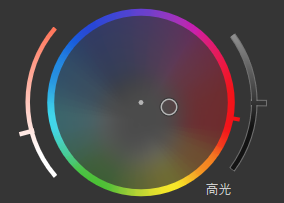
將目標點移往色調輪外圍將增加色調飽和度,將其往色調輪內側移動將減少色調飽和度。
每個影像中的色彩皆分離成高光、中間調和陰影。您可以透過「沖印及編輯」模式中的色調輪,將色澤新增至影像中的特定色調。各個色調輪有兩個曲線滑桿;左側是飽和度滑桿,右側則為亮度滑桿。色調輪本身可讓您指定您要調整的色調。
如要使用色調輪調整色彩:
將目標點移往色調輪外圍將增加色調飽和度,將其往色調輪內側移動將減少色調飽和度。
如要重設任何變更,可在相關的滑桿或輪上點擊滑鼠右鍵,即可重設所有變更內容。