亮度/色彩範圍
依色彩或色調設定調整的目標
雖然工具可用於對影像進行各種全域調整,而編輯畫筆可以調整影像的特定部分,但亮度/色彩範圍選擇工具可選擇不同的色調、色彩及皮膚色調。亮度/色彩範圍選擇工具會對相片的個別色彩或色調或僅對皮膚色調套用多種調整。例如,在編輯模式下,從工具列中開啟影像並新增曝光濾鏡,會在整個影像上調整曝光。不過,若僅需要調整影像中藍色天空的曝光度,請選取主選單中的亮度/色彩範圍來啟用亮度/色彩範圍工具,並使用色彩輪來定位藍色,如此一來即可只增加天空的曝光度。
如要使用亮度/色彩範圍建立特定的選擇:
- 從主選單依序選取選擇 | 亮度/色彩範圍,或者按住 Shift + Alt + P。
- 在亮度/色彩範圍窗格中,如下所述,設定目標色調與目標色彩的設定。
- 請執行以下操作之一:
- 點擊確定接受所有變更,並關閉對話框。
- 點擊取消以捨棄所有變更,並關閉對話框。
亮度/色彩範圍窗格
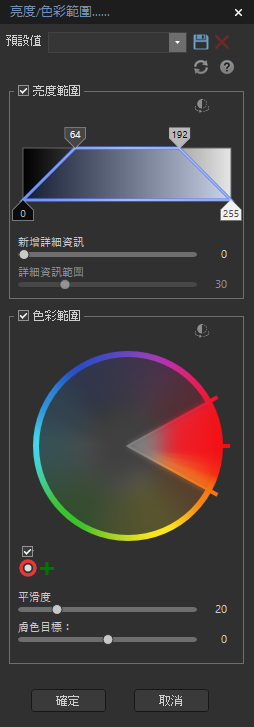
亮度/色彩範圍窗格由三部分組成:
- 預設值
- 亮度範圍
- 色彩範圍
亮度/色彩範圍窗格部分
| 預設值 | 從 預設值 下拉式選單中作出選擇,或點擊 儲存預設值 圖示,將新預設值填入 預設值 下拉式選單中。 | ||
|
重設 |

|
點擊該圖示以移除所有目前的影像編輯並將影像恢復為原始狀態。 |
| 幫助 |

|
點擊該圖示以開啟「亮度/色彩範圍」說明檔案。 | |
|
亮度範圍 |
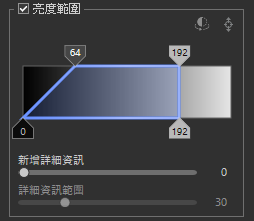
該亮度範圍欄位組用於調整亮度色調。啟用亮度範圍核取方塊以啟用相關功能。 | ||
|
反向選擇 |

|
點擊圖示,將所選像素變更為未選定的像素。 |
| 色調採集 | 使用四個滑桿頁籤來進行色調選擇。藍色方塊內的區域代表色調選擇。前兩個標籤無法相互滑動。每個底部頁籤在滑動到中心時無法滑過自己的頂部標籤。色調範圍介於 0 與 255 之間。頂部與相關的底部滑桿頁籤之間的對角線將產生羽化選擇效果(在 亮度 範圍範例中為 64 至 0)。連接頂部與相關底部滑桿頁籤的直線將產生硬切斷(在 亮度 範圍範例中為 192 以上至 192 以下)。 | ||
| 新增詳細資訊 | 增加滑桿值,以提高選擇邊緣周圍的清晰度。 | ||
| 詳細資訊範圍 | 如果 新增細節 滑桿已超過「0」的值,則啟用 細節範圍 滑桿以控制 新增細節 滑桿新增的邊緣細節範圍。 | ||
|
色彩範圍 |
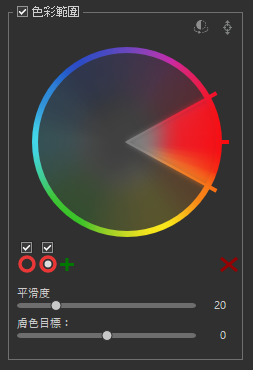
色彩範圍 欄位組用於定位要調整的特定色彩。啟用 色彩範圍 核取方塊以啟用相關功能。 | ||
|
反轉色彩 |
|
點擊圖示可反轉滾輪上的所選色彩。 |
| 色輪 | 使用「色輪」來調整影像中的精確色彩。色輪對於常見要求尤其有用,例如讓藍天處理得更湛藍,或者將較灰暗的河水修成較明亮的湖泊。所選的色彩會顯示在「啟用滾輪」核取方塊下方的圓圈中。有關「色輪」的詳細資訊,請參閱使用「色輪」調整顏色。 | ||
| 啟用滾輪 | 位於顯示所選色彩的滾輪選擇圓圈上方,啟用核取方塊以啟用相關滾輪。 | ||
| 新增滾輪 | + | 點擊圖示,使用其他色輪更改另一種顏色。 | |
| 滾輪選擇 | 位於啟用滾輪核取方塊正下方,點擊內圈以選擇相關的色輪。所選的色彩由滾輪顯示。 | ||
| 刪除滾輪 | 
|
刪除目前所選的色輪。 | |
| 平滑度 | 增加滑桿來調整平滑度,這類似於羽化工具,可以柔化色彩的邊緣。 | ||
| 皮膚定位 | 使用皮膚定位滑桿將禁用色彩範圍欄位的其餘部分,並允許僅針對皮膚定位。 | ||
亮度/色彩範圍和其他選擇內容或編輯畫筆配對時,功能會更為強大。這些工具相結合後,可針對非常精確的區域設定目標,例如僅針對人眼的藍色,而不是將影像中的所有藍色設為目標。
使用滑鼠右鍵按一下滑桿可將其重設為預設值。
點擊 重設 以清除變更,並重設為預設設定。
將設定值儲存為 預設值 以備將來使用。使用亮度/色彩範圍窗格上的儲存預設值按鈕僅會儲存「亮度/色彩範圍」設定,而不會儲存濾鏡上的設定篩選設定必須分開儲存。