管理元資料檢視
要選擇中繼數據視圖:
- 單擊窗格 | 屬性以打開「屬性」窗格。
- 選擇「屬性」窗格的「中繼數據」選項卡。
- 在「中繼數據」選項卡中單擊「中繼數據視圖」下拉列表以選擇視圖選項之一:默認中繼數據視圖(最常用的字段)、所有 EXIF、所有 IPTC、ACDSee 中繼數據或保存的自定義視圖。
您必須先選取影像,才能檢視「中繼資料」標籤。
要創建自定義中繼數據視圖:
- 在「中繼資料」窗格中按一下「中繼資料視圖」下拉清單,並選擇管理中繼資料視圖…。
- 在「選擇要顯示的中繼數據」對話框中,從下拉列表中選擇新建中繼數據視圖。
- 按一下加號 + 以展開樹狀目錄,並勾選/取消勾選核取方塊來選擇喜好設定。請參閱下面的「管理中繼資料視圖」選項。
- 單擊保存按鈕并為自定義視圖輸入名稱。
- 按一下確定。
預設元資料檢視:
可從 5 種內建的元資料檢視中選擇:
- 預設元資料檢視
- 所有 EXIF 元資料
- 所有 IPTC 元資料
- 所有影片元資料
- ACDSee 元資料
影片檔案僅在 Windows 可播放時才能播放。影片的 元資料 僅在影片可播放時顯示。
- 當組中的所有項目都被選中時,該組的復選框也會被選中。
- 當未選擇組中的任何項目時,該組的核取方塊為未勾選狀態。
- 當選擇組中的某些(而不是所有)項目時,該組的復選框為實心。
勾選/取消勾選核取方塊,以便進行選取。
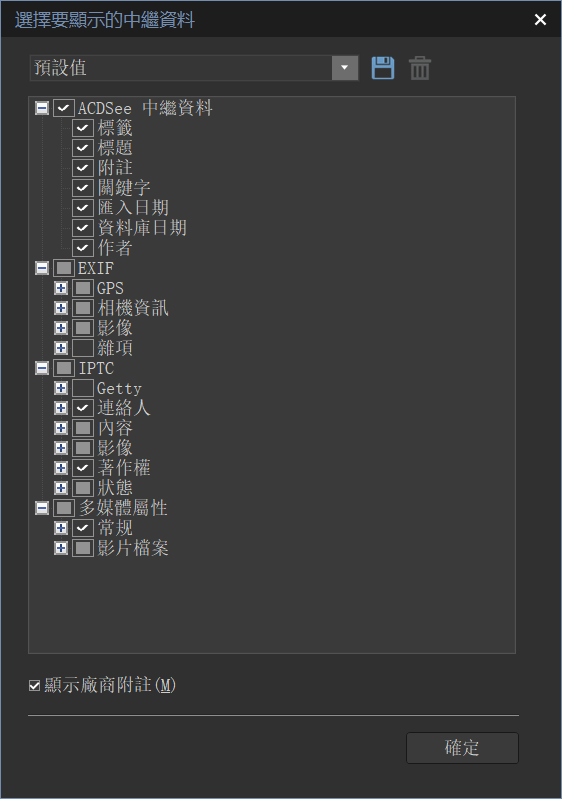
|
「管理中繼數據視圖」選項 |
可以透過勾選/取消勾選顯示製作者附註核取方塊來選擇是否顯示製作者附註。