使用全景拼接創建全景照片
您可以使用全景拼接將一系列并排的圖像結合在一起。 通過結合多個并排的圖像,您可以創建新的單個圖像。
創建全景圖像:
- 在“檔案列表”窗格中選擇圖像。
- 執行以下操作之一:
- 選擇處理 | 全景照片...
- 按Ctrl + Alt + P。
- 右鍵單擊您的選擇,並從內容功能表中選擇處理 | 全景照片...。
- 從右側選項中選擇處理 | Photomerge | 全景照片...。
- 按Ctrl + Alt + M | 全景照片...從右側選項中。
- 自動裁剪:將圖像的邊緣自動裁剪,以創建光滑的矩形
- 從源圖像中刪除暈影:清理圖像之間的接縫,通過刪除暈影。
- 使用右側的箭頭按鈕順時針或逆時針旋轉您的圖像。
- 按“合併”生成全景輸出。
您選擇的圖像必須具有相同的尺寸。
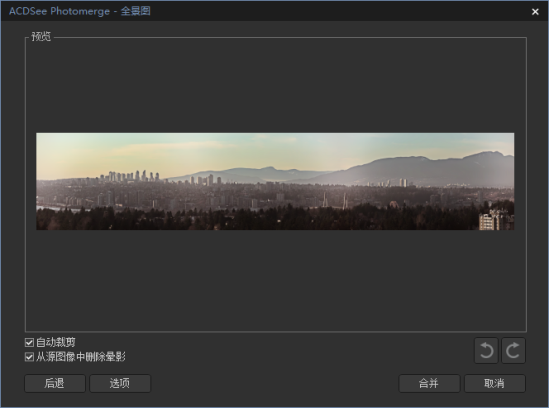
生成全景預覽圖像後,您可以應用自動裁剪或刪除暈影:
這可能會刪除邊緣的大部分內容
可以一次創建多個全景圖像。 要將全景照片包括在輸出中,請務必在預覽的右下角點擊複選框。
生成的全景圖像的最大像素尺寸為16000 x 16000。
全景命令將忽略所有遮罩,文本圖層和調整圖層。
在大型圖像上運行全景拼接將需要大量的內存。
執行全景拼接時的圖像數量限制為50張。