使用 ACDSee 活動管理員
ACDSee 活動管理器允許您監控和管理背景作業,包括:
排程作業:
- 匯入
- 匯出
- 調整大小
- 轉換檔案格式
- 套用開發設定
使用 活動管理器 執行的功能會在選單中顯示 + 號標記。
閒置作業:
- AI 關鍵字
- 人臉偵測
- RAW 影像預覽
開啟活動管理器
要在 管理模式 中開啟 活動管理器,請執行下列任一操作:
- 點選 窗格 | 活動管理器。
- 點選狀態列中的 活動管理器 圖示。
排程作業
您可以在 活動管理器 的 排程作業 區段查看匯入和其他正在執行的作業。
當 作業 被排程時,它會立即開始,或者如果已有其他作業進行中,會先保持在 排程中 狀態。進度列顯示 作業 的進度,而數字表示剩餘待掃描的影像數量。
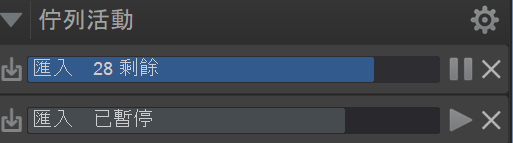
目前執行的 作業 可透過點擊 暫停 按鈕來暫停。
目前暫停的 作業 可透過點擊 播放 按鈕重新啟動。
無論執行中或暫停的 作業,皆可隨時點擊 取消  按鈕來取消。
暫停 作業 後,下一個 排程作業 會立即開始,除非已選擇 暫停所有排程作業。
多個 排程作業 可以同時執行,最多 6 個。實際可同時執行的數量取決於 CPU 性能。
點擊 播放 按鈕啟動某個 排程作業 時,部分正在執行的 作業 會暫停,而被點擊的 作業 會立即跳到清單頂端並開始執行。
完成的 作業 可在 歷史紀錄 區段查看,每個 作業 完成的檔案列表。詳情請參閱 歷史紀錄。
要查看 排程作業 可用的選項,請點擊 排程作業 右側的齒輪按鈕  。詳情請參閱 排程作業選項。
目前執行的作業會始終顯示在 排程作業 清單頂端。當這些作業完成並移至 歷史紀錄 後,下一個 排程作業 會移到清單頂端並開始執行。暫停的 作業 可在 排程作業 清單內拖曳重新排序,決定執行順序。
暫停的作業 無法拖曳到任何正在執行的 作業 之上。
避免衝突或資料遺失
由於作業在背景執行,ACDSee 旗艦版 採用特定方法防止多個作業同時存取相同檔案時發生衝突。
- 如果影像已排程進行作業,且被切換至 編輯
- 無法同時執行修改相同檔案的多個作業。
- 在同一資料夾內建立新檔案的作業無法與其他作業同時執行。
- 在 管理、檢視 或 媒體 模式中執行讀取或寫入檔案的命令會暫停作業,完成後會自動恢復。
- 重啟 ACDSee 旗艦版 的選項或命令(例如重置版面配置)在作業執行時會被阻止。
- 資料庫與授權相關命令需要先取消作業,才能重新啟動 ACDSee 旗艦版。
通知
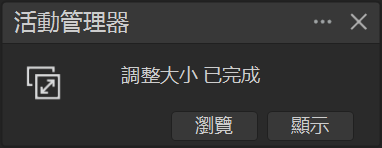
當作業排程或完成時,活動管理器通知會出現在畫面右下角。
- 點擊 顯示 以開啟 活動管理器。
- 點擊 瀏覽 以在新分頁中開啟包含作業輸出檔案的資料夾。
- 要自訂靜音通知,請前往 工具 | 選項… | 活動管理器。
- 每則通知旁都有 更多選項 ... 功能表,允許您直接從通知調整設定。
- 通知會顯示作業狀態。詳細作業狀態請參閱 歷史紀錄。
通知狀態
通知可能的狀態有四種:
- 完成:作業成功完成時,通知顯示 完成。
- 完成但有錯誤:作業完成,但某些檔案有錯誤時,通知顯示 完成但有錯誤。
- 完成但有跳過檔案:作業完成,但有一個或多個檔案被跳過時,通知顯示 完成但有跳過檔案。
- 完成但有警告:作業完成,但某些檔案有警告時,通知顯示 完成但有警告。
若作業中發生錯誤,通知會始終顯示錯誤,即使檔案僅產生警告或被跳過。
若檔案被作業跳過且未發生錯誤,通知會始終顯示為已跳過。
若作業完成時有錯誤、跳過檔案或警告,通知上會顯示 注意圖示  。
。
閒置作業
RAW 影像預覽會在開發 RAW 影像後自動生成,以便快速檢視。RAW 影像預覽無法停用。
閒置作業狀態:
閒置作業可能處於下列四種狀態之一:
|
等待中: |
處於 等待中 狀態時,隨著檔案加入排程,剩餘資產數量會增加。此狀態通常在瀏覽、編目或匯入檔案時出現。 |
|
掃描中: |
處於 掃描中 狀態時,工具正在積極偵測 |
|
已停用: |
處於 已停用 狀態時,該工具已被手動停用,直到再次啟用前不會運行。 |
|
已完成: |
處於 已完成 狀態時,工具已完成其排程中的檔案。 |


要查看 閒置作業 可用的選項,請點擊 閒置作業 右側的齒輪按鈕  ,詳情請參閱 閒置作業選項。
歷史紀錄
當 排程作業 完成,或 進階搜尋 執行後,會出現在 活動管理器 的 歷史紀錄 區段。
對於已執行的 進階搜尋,點擊歷史紀錄中的條目可開啟 進階搜尋 面板,並預載搜尋條件。
當 旗艦版 關閉時,歷史紀錄會自動清除。
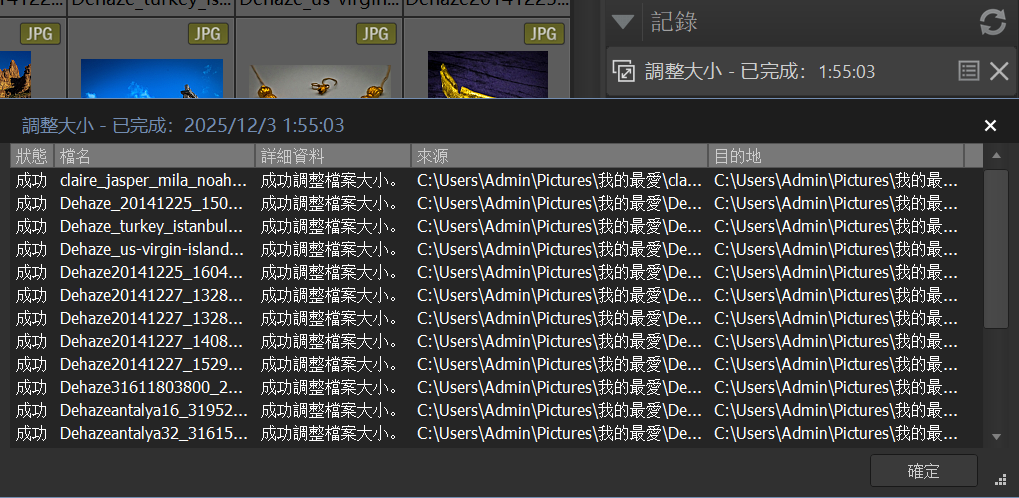
對於已完成的 排程作業,點擊 詳細檢視 按鈕  ,可查看每個完成作業的完整資產清單。
詳細檢視 每個歷史紀錄條目會顯示以下欄位:
- 狀態:可能的四種狀態:成功、錯誤、警告及已跳過。
- 成功:動作已成功完成。
- 錯誤:動作完成,但因錯誤造成一個或多個檔案未建立/修改。
- 已跳過:動作完成,但有一個或多個檔案因正在使用而被跳過。
- 警告:動作完成,但有一個或多個檔案產生警告。
若作業完成時有錯誤或檔案被跳過,歷史紀錄 會顯示 注意圖示
。 - 檔名:顯示來源檔案名稱。
- 詳細資訊:顯示動作結果。
- 來源:顯示修改檔案的來源位置。
- 目的地:顯示修改檔案的目的位置。
匯出及套用開發設定在 詳細檢視 中包含不同欄位:
- 匯出:在 檔名 與 詳細資訊 之間新增 預設值 欄位。若使用多個匯出預設值,每個輸出檔案會顯示使用的預設值。
- 套用開發設定:不包含 目的地 欄位,因目的地總是來源檔案。
清除歷史紀錄
歷史紀錄中的項目可以單獨清除,或一次清除所有項目。
逐一清除項目:
點擊 叉號 ,位於 歷史紀錄 中該項目的右側。
一次清除所有歷史紀錄:
點擊 清除活動歷史  ,位於 歷史紀錄 右側。
活動管理器選項:
點擊 排程 或 閒置作業 右側的齒輪圖示,即可顯示可用選項列表:
|
暫停/恢復所有排程作業 |
暫停或恢復 排程作業 中的所有活動。 使用 暫停所有排程作業 暫停所有活動時,播放 按鈕將被停用,直到啟用 恢復所有排程作業。 |
|
清除所有排程作業 |
清除 排程作業 中所有活動,不論是正在運行或暫停中。 |
|
停用/啟用 AI 關鍵字與人臉偵測 |
點擊以停用或啟用 AI 關鍵字及人臉偵測工具。也可透過切換開關手動從開啟 |
|
清除 AI 關鍵字佇列 |
移除 AI 關鍵字佇列中的所有項目。 |
|
清除 AI 人臉偵測佇列 |
移除 AI 人臉偵測佇列中的所有項目。 |
|
清除 AI 關鍵字與人臉偵測佇列 |
移除 AI 關鍵字及人臉偵測佇列中的所有項目。 |
 切換到關閉
切換到關閉  ,或反向切換。