使用「編輯」模式
使用「沖印」中的無損工具完成所有的影像校正操作后,將影像放入「編輯」模式對其進行最后的潤色。在「編輯」下,將基于像素的編輯工具(如紅眼消除、特殊效果以及許多其它工具)配合「選擇范圍」工具使用,以微調影像。
從「沖印」到「編輯」有何變化
在「沖印」或「編輯」對影像進行操作時,原始影像始終不會被變更。您所做的變更會儲存到一個獨立的檔案中,以便您隨時還原到原始版本或沖印版本。如要進一步了解如何儲存變更,請參閱 如何
編輯影像
要編輯影像:
- 選擇編輯模式。
- 執行以下一項或多項操作:
- 在面板頂部,使用選擇或繪圖工具 >.
- 開啟圖層窗格以使用圖層。
- 在 AI 群組中,點選 去噪、人臉編輯 或 天空替換。
- 在「增強」群組中,按一下紅眼消除、膚色調整 ,或 修復工具。
- 在「新增」群組中,按一下浮水印、邊框 、暈影、傾斜-Shift、顆粒,或點擊特殊效果並選擇一種效果。
- 在「幾何」群組中,按一下旋轉、翻轉 、裁切、液化、透視校正、鏡頭校正、鏡頭畸變校正,或調整大小。
- 在「曝光/光照」群組中,按一下曝光、等級、 自動色階、色調曲線、Light EQ™、除霧、減淡並加深。
- 在「顏色」群組中,按一下白平衡、色輪、色調輪、顏色平衡器, 轉換為黑白 白色、分割色調或顏色 LUT .
- 在「細節」群組中,按一下銳利化、模糊、清晰度、細節畫筆、色差,或按一下雜訊刪除或 新增雜訊。
- 您有多種儲存影像的選項。 有關詳細信息,請參閱在編輯中保存圖像。
您可以使用Pixel Targeting (像素定位)對特定色調或顏色應用調整。
還原到「沖印」設置或原始設置
您可以丟棄影像的「編輯」設置,并將其還原到「沖印」設置或原始設置。有關還原影像的步驟,請參閱還原原始影像與沖印設置。
撤消和重復
使用「歷史記錄」窗格:
您可以使用「歷史記錄」窗格來查看對影像所做更改的序列。您還可以使用「歷史記錄」窗格在編輯序列中跳轉并恢復至先前應用的調整。例如,如果您應用了一系列調整(例如顏色調整,然后進行銳化和曝光調整),但是您希望撤消幾個步驟以恢復到只進行顏色調整的相片狀態,則可以使用「歷史記錄」窗格。
要打開「歷史記錄」窗格,單擊窗格 | 歷史記錄。
要返回特定調整,請在窗格中選擇所需的調整,然后雙擊。或者選擇全部撤消以撤消所有調整。
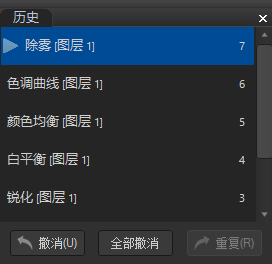
使用「編輯」模式「歷史記錄窗口」
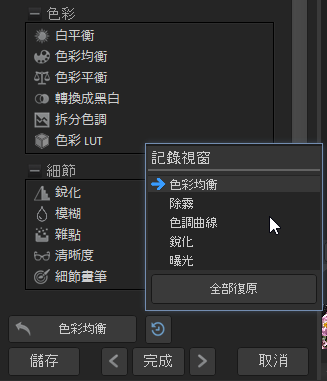
您可以使用「編輯」模式「歷史記錄窗口」來查看對影像所做更改的序列。您還可以使用「歷史記錄窗口」在編輯序列中跳轉并恢復至先前應用的調整。例如,如果您應用了一系列調整(例如顏色調整,然后進行銳化和曝光調整),但是您希望撤消幾個步驟以恢復到只進行顏色調整的相片狀態,則可以使用「編輯」模式「歷史記錄窗口」。
要返回特定調整,請選擇「編輯」模式底部的「編輯」模式「歷史記錄窗口」箭頭并選擇所需的調整,然后雙擊。您可以選擇列表中的任何調整,或者選擇全部撤消以撤消所有調整。
AI 動作/直方圖/顏色窗格
AI 動作/直方圖/顏色窗格位於 復原/重做 設定窗格下方和 圖層/調整 窗格上方,由三個索引標籤組成:
AI 動作頁籤
AI 動作索引標籤包含預先建立的工具,只要按一下即可執行一般任務。 AI 動作選項說明如下。
AI 動作標籤選項
| 去噪 | 降低影像中的噪點。 |
| 選擇主題 | 按一下選取主題並維持背景。 |
| 選擇背景 | 按一下選取背景。 |
| 選擇頭髮 | 僅選取主體的頭髮。 |
| 選擇天空 | 按一下選取天空,並維持主體和前景。 |
| 移除背景 | 點擊使用遮罩隔離被攝物體,並移除背景。被攝物體未被選取。 |
| 模糊背景 | 按一下以建立遮罩修正圖層來模糊背景。 被攝物體未被選取。 |
| 黑白背景 | 按一下建立遮罩修正圖層,將彩色背景變為黑白背景。 被攝物體未被選取。 |
直方圖索引標籤
直方圖是表示影像中各色彩頻道色彩強度分佈的圖形。 直方圖以圖形顯示每個色彩通道中像素的強度等級。 圖表兩端的尖峰表示斷裂的色彩。 在調整曝光時,保持直方圖開啟是特別有用的,因為直方圖反映了所有最近的調整。
要顯示和使用直方圖:
- 從主功能表選取 面板 | 直方圖。
- 在 直方圖 索引標籤中,啟用或停用下列核取方塊:
- R:顯示或隱藏紅色頻道。
- G:顯示或隱藏綠色通道。
- B:顯示或隱藏藍色頻道。
- L:顯示或隱藏影像的亮度。
顏色標籤
顏色索引標籤包含一個顏色選擇工具,可用於選擇顏色值。 使用滑桿變更顏色類型,並在顏色視窗內移動選擇器來選擇顏色。
要使用顏色選擇工具:
- 選取任何繪圖工具後,調整 顏色 索引標籤中的顏色滑桿,找出所需的顏色群組。
- 在相鄰的顏色視窗移動游標,微調顏色選擇。
- 使用繪圖工具查看應用於影像的選定顏色。
直方圖與影像查看控件
在編輯影像的過程中,您可以使用位于右下角的縮放控件來調整縮放。
|
直方圖 |

|
顯示當前影像的直方圖預覽。直方圖提供了每個顏色通道中像素濃度水平的圖形化表示。圖形每端的峰值指示裁剪掉的顏色。保持直方圖打開在調整曝光度的時候特別有用,直方圖可以在調整時反映出所有的調整。 您還可以透過選擇窗格 | 直方圖顯示直方圖。 |
|
撤消/重復
|
「撤消」是放棄對當前選項卡所作的全部更改。「重復」是返回到單擊「撤消」之前所選的選項。在「編輯」下,「撤消」與「重復」按鈕可顯示能夠撤消或重復的更改。 |
|
|
重設 |

|
單擊重設按鈕可將影像重設為其默認設置。 |
|
全屏顯示 |

|
以全屏幕顯示影像。按下 F 可以使用全屏顯示并返回到「編輯」模式。 |
|
實際大小 |

|
將當前影像縮放到實際大小。 |
|
「導航器」窗格
|
自動窗口:啟用「自動窗口」后,只要放大相片,就會顯示「導航器」窗格。然后可以將光標拖動至想要放大查看的影像區域。釋放光標以確定影像區域。 使用鼠標右鍵單擊「導航器」窗格可從「自動」切換為「手動」。 手動窗口:啟用「手動窗口」后,可以透過選擇「導航器」圖標來查看「導航器」窗格。 使用鼠標右鍵單擊「導航器」圖標可從「手動」切換為「自動」。 |
|
|
適合影像 |

|
根據「編輯」模式區域縮小影像。 |
|
顯示上一個影像 |
打開或關閉更改,可用于比較當前影像與上次保存的版本。 |
|
|
「縮放」滑塊 |
|
向右拖動可增加影像的大小,向左拖動可減小影像的大小。 |
|
縮放下拉列表 |

|
顯示縮放大小列表供您選擇。 |
 只有在影像被放大或單擊過「實際大小」圖標時,才會顯示「導航器」圖標。單擊并按住「導航器」圖標可顯示影像的縮小版本。然后可以將光標拖動至想要放大查看的影像區域。釋放光標以確定影像區域。
在「編輯」模式中使用色彩選擇器
當您透過「編輯」模式使用色彩選擇器時,在進行任何新的及未儲存的編輯之前,色彩選擇器以外的 RGB 數值將與影像產生關聯。您可以在頁面底部的狀態列中查看最新的影像編輯 RGB 數值。