Verwenden des Auswahl-Werkzeugs
Mit einer Auswahl isolieren Sie einen Bereich eines Fotos, um Bearbeitungsschritte oder Filter nur auf diesen Bereich statt auf das gesamte Foto anzuwenden. Es gibt sechs verschiedene Auswahlwerkzeuge, mit denen Bereiche eines Fotos unterschiedlich ausgewählt werden können. Die jeweiligen Steuerelemente ändern sich dabei je nachdem, welches Werkzeug Sie ausgewählt haben.
So verwenden Sie ein Auswahlwerkzeug:
- Wählen Sie Bearbeitungsmodus oben im Bereich die entsprechende Schaltfläche für eines der folgenden Auswahl-Werkzeuge aus: Pinsel-Auswahlwerkzeug, Polygonauswahl-Werkzeug, Rechteckiges Auswahlwerkzeug, Elliptisches Auswahlwerkzeug, Freihand-Auswahlwerkzeug, Zauberstab-Auswahlwerkzeug. Weitere Hinweise zum Verwenden dieser Werkzeuge finden Sie weiter unten.
Auswahlen können mit folgenden Bearbeitungs-Werkzeugen verwendet werden:
- Reparatur: Hautton, chromatische Aberration
- Hinzufügen: Vignette, Spezialeffekte, Tilt-Shift, Zeichenwerkzeuge, Körnung
- Belichtung / Beleuchtung: Belichtung, Tonwertkorrektur, Autom. Tonwertkorrektur, Gradationskurven, Light EQ™, Dunst entfernen, Abwedeln und Nachbelichten
- Farbe: Weißabgleich, Farb-EQ, Farbabgleich, In Schwarz-Weiß konvertieren, Teiltonung
- Detail: Scharfzeichnen, Weichzeichnen, Bildrauschen, Klarheit, Detail-Pinsel
Die Auswahlwerkzeuge
-
 Freihand-Lasso: Drücken Sie die linke Maustaste und ziehen den Cursor um den Bereich herum, den Sie auswählen möchten. Während Sie Zeichnen wird die von Ihnen gezeichnete Linie angezeigt. Wenn Sie die Maustaste loslassen, wird das Ende der Linie automatisch mit dem Anfang verbunden, um die Auswahl abzuschließen. Die Auswahl wird anschließend so animiert, dass die Außenlinie aussieht wie marschierende Ameisen.
-
 Zauberstab: Klicken Sie einen beliebigen Bildbereich an und alle Pixel derselben Farbe werden in die Auswahl aufgenommen. Sie können dabei festlegen, ob nur gleichfarbige Pixel ausgewählt werden, die an den angeklickten Pixel angrenzen, oder alle Pixel auf dem Bild, die farblich ähnlich sind. Durch Erhöhen des Schwellenwerts werden mehr Pixel in die Auswahl einbezogen. Je niedriger der Schwellenwert ist, desto ähnlicher müssen die Pixel dem angeklickten Pixel sein, um in die Auswahl einbezogen zu werden. Je höher der Schwellenwert, desto mehr können sich die Pixel von dem angeklickten Pixel unterscheiden, und dennoch in die Auswahl aufgenommen werden.
-
 Rechteckig oder
  elliptisch: Per Click & Drag können Sie ein Auswahlrechteck oder eine Auswahlellipse zeichnen, mit Ausgangspunkt an der Stelle, auf die Sie zuerst klicken. Die Auswahlform endet, wenn Sie die Maustaste loslassen.
-
 Polygon: Klicken Sie in einem beliebigen Bereich des Bildes, um mit der Auswahl zu beginnen. Während Sie die Maus bewegen, erfolgt die Auswahl entsprechend dem Mauszeiger. Um die Richtung der Auswahllinie zu ändern, klicken Sie mit der linken Maustaste. Doppelklicken Sie, um die Auswahl abzuschließen.
-
 Pinsel: Mit dem Pinsel-Auswahlwerkzeug können Sie die Auswahl anhand bestimmter Farben, Helligkeitswerte oder einer Kombination von Farb- und Helligkeitswerten treffen. Wählen Sie im Dropdown-Menü auf der Kontextleiste "Farbe", "Helligkeit" oder "Zauber" aus. Richten Sie dann den Mittelpunkt des Pinsels an der Farbe, Helligkeit oder der Kombination von Farbe und Helligkeit aus, die Sie erzielen möchten, und beginnen Sie zu zeichnen. Sie können die Toleranz erhöhen, um einen größeren Bereich von Pixeln in die Auswahl aufzunehmen. Je niedriger die Toleranz ist, desto ähnlicher müssen die Pixel dem angeklickten Pixel sein, um in die Auswahl einbezogen zu werden. Durch Klicken mit der rechten Maustaste können Sie die Auswahl löschen.
Überlagerungsoptionen
Sie können die Darstellung der Auswahl anhand der am besten für die Auswahl geeigneten Visualisierung anpassen.
So passen Sie die Auswahlüberlagerung an:
- Wählen Sie Select | Überlagerungsoptionen...
- Wählen Sie im Dialogfeld "Überlagerungsoptionen" eine der folgenden Überlagerungsoptionen aus:
|
Marschierende Ameisen
|
Mit dieser Option wird die Auswahl durch animierte Striche hervorgehoben.
|
|
Auswahl hervorgehoben
|
Mit dieser Option wird die Auswahl durch die von Ihnen gewählte Farbe hervorgehoben. Wählen Sie im Dropdown-Menü eine Farbe aus. Sie können mit dem Regler "Opazität" die Transparenz der Farbüberlagerung anpassen.
|
|
Auswahl belichtet
|
Mit dieser Option werden die nicht ausgewählten Bereiche des Bildes durch die von Ihnen gewählte Farbe hervorgehoben. Wählen Sie im Dropdown-Menü eine Farbe aus. Sie können mit dem Regler "Opazität" die Transparenz der nicht ausgewählten Bereiche anpassen.
|
- Klicken Sie auf OK.
So verwenden Sie die Auswahlwerkzeuge
So verwenden Sie das Lasso:
- Klicken Sie auf die Schaltfläche Lasso.
- Drücken und halten Sie die linke Maustaste auf dem Bild gedrückt, während Sie den Bereich umfahren, den Sie auswählen möchten.
- Lassen Sie die Maustaste wieder los, um die Auswahl abzuschließen.
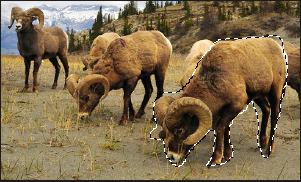
- Um die Auswahl zu löschen, klicken Sie irgendwo in das Bild (bei Lasso, Rechtwinklig oder Elliptisch).
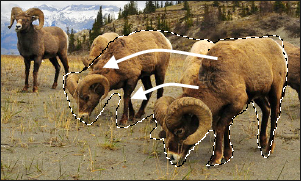
- Um das Element zu einer bestehenden Auswahl hinzuzufügen, halten Sie die Umschalttaste gedrückt oder wählen Sie in der Kontextleiste die Schaltfläche Zur Auswahl hinzuzufügen und ziehen eine Kontur, die ein beliebiges Teil der ursprünglichen Auswahllinie umfasst.

Wenn Sie die Maustaste loslassen, wird die ursprüngliche Auswahl so erweitert, dass sie den äußeren Rand Ihrer Erweiterung einschließt.
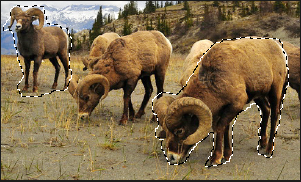
- Um mehrere Bereiche in Ihre Auswahl einzuschließen, halten Sie die Umschalttaste gedrückt oder wählen Sie in der Kontextleiste die Schaltfläche Zur Auswahl hinzuzufügen und ziehen eine Kontur um ein beliebiges Teil des Bildes.
Solange Sie dabei keine andere Auswahllinie berühren, können Sie mehrere gesonderte Bereiche zu Ihrer Auswahl hinzufügen.
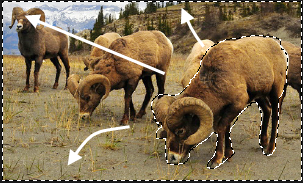
- Um von einer bestehenden Auswahl abzuziehen, müssen Sie die STRG-Taste gedrückt halten, oder Sie wählen in der Kontextleiste die Schaltfläche Von Auswahl entfernen und zeichnen eine Kontur, die einen beliebigen Teil der ursprünglichen Auswahllinie einfasst oder sie komplett umschließt.

- Wenn Sie den Außenbereich eines Bildes bearbeiten oder Effekte auf ihn anwenden möchten, müssen Sie auf Auswahl | Umkehren klicken, um den ausgewählten Bereich umzukehren.
Jetzt umfasst die Auswahl alle Außenbereiche des Bildes und der mittlere Bereich liegt außerhalb der Auswahl.
Halten Sie die Schaltfläche "Vorschau" gedrückt, um eine Vorschau der Auswahlmaske anzuzeigen: 
Sie können ein Bearbeitungswerkzeug oder einen Spezialeffekt auswählen, um diesen auf die Auswahl anzuwenden.
So verwenden Sie den Zauberstab:
- Klicken Sie auf die Schaltfläche Zauberstab .
- Klicken Sie auf eine beliebige Farbe im Bild.
- Führen Sie einen oder mehrere der folgenden Schritte aus:
- Verschieben den Regler Schwellenwert, um die Anzahl der Pixel festzulegen, die in die Auswahl einbezogen oder ausgeschlossen werden sollen. Der Regler "Schwellenwert" gibt an, wie ähnlich Pixel dem von Ihnen angeklickten Pixel sein müssen, um in die Auswahl einbezogen zu werden.
- Aktivieren Sie das Kontrollkästchen Angrenzend, wenn nur Pixel in die Auswahl aufgenommen werden sollen, die direkt an das von Ihnen angeklickte Pixel angrenzen.
- Halten Sie die Umschalttaste gedrückt und klicken Sie rund um die Auswahl, um noch mehr Pixel aufzunehmen.
- Halten Sie die STRG-Taste gedrückt und klicken Sie rund um die Auswahl, um Pixel aus der Auswahl zu entfernen.
- Wählen Sie aus dem Dropdown-Menü "Zauberstabtyp" eine der folgenden Optionen aus:
Halten Sie die Schaltfläche "Vorschau" gedrückt, um eine Vorschau der Auswahlmaske anzuzeigen:
Sie können ein Bearbeitungswerkzeug oder einen Spezialeffekt auswählen, um diesen auf die Auswahl anzuwenden.
So verwenden Sie das Auswahl-Werkzeug:
- Wählen Sie entweder die Schaltfläche Rechteckig oder Elliptisch.
- Drücken Sie die linke Maustaste und ziehen Sie bei gedrückter Maustaste eine Auswahl auf dem Bild auf.
- Führen Sie einen oder mehrere der folgenden Schritte aus:
- Um der vorhandenen Auswahl etwas hinzuzufügen, halten Sie die UMSCHALTTASTE gedrückt oder klicken Sie auf die Schaltfläche Zur Auswahl hinzufügen und ziehen Sie eine weitere Auswahl, die einen beliebigen Teil der ursprünglichen Auswahllinie enthält. Wenn Sie die Maus loslassen, umfasst die neue Auswahl auch den zusätzlichen Bereich.
- Wenn Sie Ihrer Auswahl mehrere Auswahlformen hinzufügen möchten, müssen Sie die Umschalttaste gedrückt halten und mit der Maus beliebig viele Auswahlformen aufziehen.
- Um ein Element aus einer vorhandenen Auswahl zu entfernen, halten Sie die UMSCHALTTASTE gedrückt oder verwenden Sie die Schaltfläche Von Auswahl abziehen und ziehen Sie eine weitere Auswahl, die sich mit der Auswahl überschneidet, die Sie verringern möchten. Wenn Sie die Maustaste loslassen, wird alles abgetrennt, was sich in der neuen Auswahlform befindet.
Halten Sie die Schaltfläche "Vorschau" gedrückt, um eine Vorschau der Auswahlmaske anzuzeigen:
Sie können ein Bearbeitungswerkzeug oder einen Spezialeffekt auswählen, um diesen auf die Auswahl anzuwenden.
So verwenden Sie das Polygon-Werkzeug:
- Wählen Sie die Schaltfläche Polygon.
- Klicken Sie auf eine beliebige Stelle im Bild, um mit der Auswahl zu beginnen.
- Klicken Sie erneut, um die Richtung der Auswahllinie zu ändern.
- Doppelklicken Sie, um die Auswahl abzuschließen.
- Führen Sie einen oder mehrere der folgenden Schritte aus:
- Um der vorhandenen Auswahl etwas hinzuzufügen, halten Sie die UMSCHALTTASTE gedrückt oder klicken Sie auf die Schaltfläche Zur Auswahl hinzufügen und ziehen Sie eine weitere Auswahl, die einen beliebigen Teil der ursprünglichen Auswahllinie enthält. Doppelklicken Sie, und anschließend umfasst die Auswahl den zusätzlichen Bereich.
- Wenn Sie Ihrer Auswahl mehrere Auswahlformen hinzufügen möchten, müssen Sie die Umschalttaste gedrückt halten und mit der Maus beliebig viele Auswahlformen aufziehen.
- Um ein Element aus einer vorhandenen Auswahl zu entfernen, halten Sie die UMSCHALTTASTE gedrückt oder verwenden Sie die Schaltfläche Von Auswahl abziehen und ziehen Sie eine weitere Auswahl, die sich mit der Auswahl überschneidet, die Sie verringern möchten. Doppelklicken Sie, und alles, was sich in der neuen Auswahlform befunden hat, wird entfernt.
Halten Sie die Schaltfläche "Vorschau" gedrückt, um eine Vorschau der Auswahlmaske anzuzeigen:
Sie können ein Bearbeitungswerkzeug oder einen Spezialeffekt auswählen, um diesen auf die Auswahl anzuwenden.
So verwenden Sie das Pinsel-Auswahlwerkzeug:
- Klicken Sie auf die Schaltfläche Pinselauswahl.
- Wählen Sie im Dropdown-Menü "Selektives Zeichnen" eine Option aus:
|
Farbe
|
Wählt Pixel anhand ihrer Ähnlichkeit mit dem Farbwert des Pixels im Mittelpunkt des Pinsels aus, abhängig von der Toleranzeinstellung.
|
|
Helligkeit
|
Wählt Pixel anhand ihrer Ähnlichkeit mit dem Helligkeitswert des Pixels im Mittelpunkt des Pinsels aus, abhängig von der Toleranzeinstellung.
|
|
Zauber
|
Wählt Pixel anhand ihrer Ähnlichkeit mit der Kombination des Farb- und Helligkeitswerts des Pixels im Mittelpunkt des Pinsels aus, abhängig von der Toleranzeinstellung.
|
- Verwenden Sie den Regler "Toleranz", um den Bereich der ausgewählten Pixel zu erhöhen oder zu verringern.
- Setzen Sie den Mauszeiger auf die Farbe oder Helligkeit, die Sie auswählen möchten, und erstellen Sie die Auswahl, indem Sie auf das Bild klicken und/oder mit gedrückter Maustaste ziehen.
Um Bilder aus der Auswahl zu entfernen, klicken Sie mit der rechten Maustaste und ziehen Sie den Mauszeiger über den Bereich, dessen Auswahl aufgehoben werden soll.
Um den Pinsel als reguläres Auswahlwerkzeug zu verwenden, halten Sie während des Zeichnens die UMSCHALTTASTE gedrückt.
Sie können ein Bearbeitungswerkzeug oder einen Spezialeffekt auswählen, um diesen auf die Auswahl anzuwenden.
Sie können mit der rechten Maustaste auf einen Schieberegler klicken, um dessen Wert auf den Standardwert zurückzusetzen.
Kombinieren der Werkzeuge
Sie können die Auswahlwerkzeuge einzeln oder in Kombination verwenden. So können Sie beispielsweise zuerst mit dem Zauberstab die Pixel einer Farbe auswählen und dann auf das Freihandlasso umschalten um die Auswahl zu verkleinern oder zu erweitern. Oder Sie ziehen mit der Auswahlform ein Rechteck über einen großen Bereich, und verfeinern Ihre Auswahl anschließend mit dem Freihandlasso.
So kombinieren Sie Auswahl-Werkzeuge:
- Wählen Sie ein Werkzeug, und treffen Sie Ihre Auswahl.
- Wechseln Sie zu einem anderen Werkzeug.
- Klicken Sie auf die Schaltfläche Zur Auswahl hinzufügen.
- Treffen Sie eine andere Auswahl.
Die Auswahl wird als Voreinstellung gespeichert:
Sie können Ihre Einstellungen als Voreinstellung für eine spätere Wiederverwendung speichern. Klicken Sie, nachdem Sie eine Auswahl getroffen haben, auf Auswählen | Auswahl speichern...
Um eine gespeicherte Voreinstellung zu verwenden, klicken Sie auf Auswählen | Auswahl laden....
Um eine gespeicherte Voreinstellung zu löschen, klicken Sie auf Auswählen | Auswahl verwalten....
So schneiden Sie Auswahlen aus und fügen sie ein:
- Erstellen Sie eine Auswahl.
- Führen Sie einen der folgenden Schritte aus:
- Drücken Sie Strg + C oder Strg + X.
- Gehe zu Bearbeiten | Kopieren.
- Führen Sie einen der folgenden Schritte aus:
- Drücken Sie Strg + P.
- Gehe zu Bearbeiten | Einfügen.
Ihre Auswahl wird auf einer neuen Ebene eingefügt, über der im Ebenen-Editor ausgewählten (aktiven) Ebene.
So löschen Sie ausgewählte Pixel:
Sie können ausgewählte Bereiche von Bildern oder Masken löschen. Verwenden Sie die Schaltfläche "Rückgängig", um die gelöschten Pixel wiederherzustellen.
- Erstellen Sie eine Auswahl.
- Klicken Sie auf Auswählen | Ausgewählte Pixel löschen.
Sie können Pixel auch durch Drücken von ALT + ENTF löschen.
So erstellen Sie eine Ebenenmaske aus einer Auswahl, fügen eine Maske hinzu oder subtrahieren sie aus einer Auswahl oder schneiden eine Maske mit einer Auswahl:
Siehe Verwenden von Masken mit Ebenen.
Auswahl verfeinern
Sobald Sie mit einem der Auswahl-Tools eine Auswahl getroffen haben, können Sie die Auswahl vergrößern oder verkleinern, was die Bearbeitung erleichtert. Durch diesen Vorgang wird die Kante Ihrer Auswahl verschoben oder gefedert, um sie zu mildern.
So verfeinern Sie eine Auswahl:
- Treffen Sie eine Auswahl mit einem der oben genannten Auswahl-Tools.
- Klicken Sie auf Auswählen | Verfeinern oder drücken Sie Strg + Umschalttaste + N.
- Verwenden Sie im Bedienfeld „Auswahl verfeinern“ den Regler „Kante verschieben“, um die Kante durch das Verschieben nach links nach innen zu schieben, oder durch Verschieben nach rechts nach außen zu schieben. Verwenden Sie den Regler „Federn“, um die Kanten Ihrer Auswahl zu mildern, was zu einem weicheren Übergang führen kann.
- Klicken Sie auf Fertig, um Ihre verfeinerte Auswahl zu speichern.
Sie können Ihre verfeinerte Auswahl als Voreinstellung speichern
Festlegen von Auswahlen
Sie können Auswahlen auf bestimmte Farbtöne und Helligkeitswerte sowie Hauttöne festlegen.
So wählen Sie Pixel nach Farbe oder Ton aus:
- Klicken Sie auf Auswählen | Pixel-Ziel...
- Konfigurieren Sie die Einstellungen im Bedienfeld "Pixel Ziel" wie unten beschrieben.
-
Drücken Sie Okay. Ihre gewünschten Farben oder Töne werden ausgewählt.
Das Bedienfeld "Pixel Ziel"
Das Pixel-Ziel-Bedienfeld besteht aus vier Abschnitten: Gewünschte Töne, Gewünschte Farben, Hautton Ziel und Zielmaske.
Zielmaske:
Mit der Zielmaske können Sie die Bereiche im Bild sehen, auf die das Werkzeug angewendet wird. Sie werden weiß dargestellt. Sind keine Pixel betroffen, erscheint die Zielmaske vollständig schwarz. Sind jedoch alle Pixel betroffen, etwa vor der Betätigung der Regler im Bedienfeld "Pixel Ziel", erscheint die Zielmaske vollständig weiß.
Gewünschte Töne:
Die Regler unter "Gewünschte Töne" ermöglichen die Einstellung der Helligkeitstöne für die Auswahl. Wenn Sie einen oder mehrere Töne auswählen möchten, ist es am einfachsten, auf die Schaltfläche "Min" unter den Reglern zu klicken. So wird die Auswahl für alle Töne aufgehoben und Sie können bestimmte Töne für die Auswahl festlegen, indem Sie den entsprechenden Regler auf einen Wert zwischen 0 und 100 setzen, je nach der gewünschten Intensität.
Gewünschte Farben:
Die Regler unter "Gewünschte Farben" ermöglichen das Festlegen bestimmter Farben für die Auswahl. Wenn Sie eine oder mehrere Farben auswählen möchten, ist es am einfachsten, die Schaltfläche "Min" unter den Reglern zu klicken. So wird die Auswahl für alle Farben aufgehoben und Sie können bestimmte Farben für die Auswahl festlegen, indem Sie den entsprechenden Regler auf einen Wert zwischen 0 und 100 setzen, je nach der gewünschten Intensität.
Hautton Ziel:
Der Regler unter "Hautton Ziel" ermöglicht das Festlegen bestimmter Hauttöne für die Auswahl. Um einen Hautton auszuwählen, bewegen Sie den Regler nach rechts auf einen Wert zwischen 0 und 100, je nach der gewünschten Intensität.
Wenn Sie den Regler unter "Hautton Ziel" bewegen, werden alle Farben (außer Hauttönen) ausgeschlossen. Sie können dann beispielsweise den Regler für die Farbe Grün nicht bewegen.
Um Hauttöne aus der Auswahl auszuschließen, bewegen Sie den Regler nach links auf einen Wert zwischen 0 und -100.
Auswahl der Leuchtkraft
Sie können eine Auswahl erstellen, die sich an der Helligkeit im Bild orientiert. Je heller ein Pixel ist, desto stärker wird die Auswahl bei diesem Pixel sein.
So wählen Sie Pixel anhand der Helligkeit aus:
Klicken Sie auf Auswählen | Auswahl der Leuchtkraft.
Siehe auch: