KI-Bildgenerierung verwenden
„KI-Bildgenerierung“ erstellt ein neues Bild anhand einer schriftlichen Beschreibung. Im Gegensatz zu den anderen generativen Tools wird dabei kein vorhandenes Bild verändert.
Wo das generierte Bild landet, hängt davon ab, wie Sie „KI-Bildgenerierung“ öffnen. Im Verwaltungs- oder Ansichtsmodus wird es als Datei gespeichert.
„KI-Bildgenerierung“ sendet Ihre Anfrage an einen Cloud-Dienst und benötigt daher eine Internetverbindung, ein angemeldetes ACDSee-Konto und verfügbare Credits. Credits werden jedes Mal verbraucht, wenn Sie auf Erstellen klicken.
Weitere Informationen finden Sie unter Generative KI in ACDSee Ultimate.
Möglichkeiten zum Generieren eines Bildes
„KI-Bildgenerierung“ ist im Verwaltungs-, Ansichts- und Bearbeitungsmodus verfügbar.
| Öffnen über | Ergebnis |
| KI | KI-Bildgenerierung... im Verwaltungs- oder Ansichtsmodus | Speichert das generierte Bild in dem Ordner, den Sie unter Ausgabe auswählen. |
| Datei | KI-Bildgenerierung... im Bearbeitungsmodus | Speichert das generierte Bild in dem Ordner, den Sie unter Ausgabe auswählen, und öffnet es anschließend im Bearbeitungsmodus. |
| Bild als Ebene generieren im Menü „Einstellungsebenen“ im Bearbeitungsmodus | Fügt das generierte Bild Ihrem aktuellen Bild als neue Ebene hinzu. Es wird keine Datei gespeichert. Dies ist der einzige Unterschied im Dialogfeld: Der Bereich Ausgabe ist nicht vorhanden. |
So öffnen Sie KI-Bildgenerierung im Verwaltungs- oder Ansichtsmodus:
Führen Sie einen der folgenden Schritte aus:
- Klicken Sie auf KI | KI-Bildgenerierung....
- Drücken Sie Umschalt + Alt + G.
So öffnen Sie KI-Bildgenerierung im Bearbeitungsmodus:
Klicken Sie auf Datei | KI-Bildgenerierung....
Bevor das generierte Bild geöffnet wird, fordert ACDSee Photo Studio Ultimate 2027 Sie auf, nicht gespeicherte Änderungen an dem Bild zu speichern, das Sie gerade bearbeiten. Anschließend wird das aktuelle Bild geschlossen, und das generierte Bild wird im Bearbeitungsmodus geöffnet.
So öffnen Sie KI-Bildgenerierung für eine neue Ebene:
Klicken Sie im Menü „Einstellungsebenen“ auf Bild als Ebene generieren.
Das generierte Bild wird Ihrem aktuellen Bild als neue Ebene hinzugefügt. Es wird nicht als Datei gespeichert, und das Dialogfeld enthält nicht den unten beschriebenen Bereich Ausgabe.
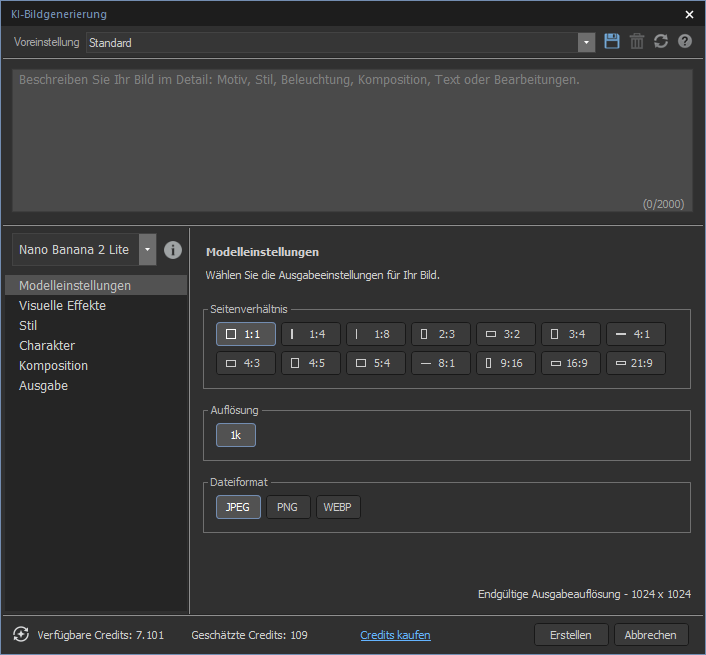
Einstellungen
Voreinstellungen und Zurücksetzen
| Steuerelement | Beschreibung |
| Voreinstellungen | Lädt eine gespeicherte Kombination von Einstellungen. Klicken Sie auf das Symbol Speichern, um die aktuellen Einstellungen als Voreinstellung zu speichern, oder auf das Symbol Löschen, um die ausgewählte Voreinstellung zu entfernen. |
| Zurücksetzen | Setzt alle Einstellungen im Dialogfeld auf die Standardwerte zurück. |
Prompt
| Einstellung | Beschreibung |
| Prompt | Nimmt eine Beschreibung des gewünschten Bildes mit bis zu 2.000 Zeichen auf. Wenn das Limit erreicht ist, wird das Feld rot und nimmt keine weiteren Eingaben an. |
Modell
| Einstellung | Beschreibung |
| Modell | Wählt das Modell aus, mit dem das Bild generiert wird. Zur Auswahl stehen Nano Banana 2 Lite, Nano Banana 2, Nano Banana Pro und Nano Banana. Ihre Auswahl bestimmt, welche Seitenverhältnisse und Auflösungen unter Modelleinstellungen verfügbar sind, und wirkt sich darauf aus, wie viele Credits eine Generierung kostet. |
Modelleinstellungen
Die Optionen unter Modelleinstellungen ändern sich je nach ausgewähltem Modell.
| Partner | Modell | Beschreibung | Seitenverhältnis | Auflösung | Referenzbilder |
| Gemini | Nano Banana 2 Lite | Am schnellsten: Legt den Schwerpunkt auf Geschwindigkeit und ist damit ideal für Konzepte, Entwürfe und zügiges Iterieren. | 1:1, 1:4, 1:8, 2:3, 3:2, 3:4, 4:1, 4:3, 4:5, 5:4, 8:1, 9:16, 16:9, 21:9 | 1k | 14 |
| Nano Banana 2 | Empfohlen: Liefert hervorragende Bildqualität, hohe Prompt-Genauigkeit und zuverlässige Ergebnisse für die meisten Bildgenerierungsaufgaben. | 1:1, 1:4, 1:8, 2:3, 3:2, 3:4, 4:1, 4:3, 4:5, 5:4, 8:1, 9:16, 16:9, 21:9 | 0.5k, 1k, 2k, 4k | 14 | |
| Nano Banana Pro | Am leistungsfähigsten: Bietet das höchste Maß an Qualität und Kontrolle für komplexe Prompts und professionelle Ergebnisse. | 1:1, 2:3, 3:2, 3:4, 4:3, 4:5, 5:4, 9:16, 16:9, 21:9 | 1k, 2k, 4k | 14 | |
| Nano Banana | Ausgewogen: Bietet verlässliche Leistung für die tägliche Bildgenerierung. | 1:1, 2:3, 3:2, 3:4, 4:3, 4:5, 5:4, 9:16, 16:9, 21:9 | 1k | 3 |
Die Modelleinstellungen gibt es nur in „KI-Bildgenerierung“. In „Generatives Bearbeiten“ und „KI-Generatives Füllen“ können Sie zwar ein Modell auswählen, es gibt jedoch keine entsprechenden Einstellungen.
Visuelle Effekte
Wendet einen visuellen Stil auf das generierte Bild an. Sie können bis zu fünf Effekte auswählen.
Stil, Charakter und Komposition
Jede dieser drei Kategorien nimmt Referenzbilder auf, die das Ergebnis beeinflussen.
| Kategorie | Beschreibung |
| Stil | Zeigt die Option „Stilreferenz“ an, mit der Sie Bilder hochladen können, die den visuellen Stil des Ergebnisses bestimmen. |
| Charakter | Zeigt die Option „Charakterreferenz“ an, mit der Sie Bilder hochladen können, die das Aussehen von Figuren im Ergebnis bestimmen. |
| Komposition | Zeigt die Option „Kompositionsreferenz“ an, mit der Sie Bilder hochladen können, die die Anordnung des Ergebnisses bestimmen. |
Wie viele Referenzbilder Sie hochladen können, hängt vom ausgewählten Modell ab: 14 bei den meisten Modellen, aber nur 3 beim ursprünglichen Modell Nano Banana. Das Limit gilt für alle drei Kategorien zusammen. Eine Anzeige von 6/14 bedeutet also, dass insgesamt sechs Bilder hochgeladen wurden, nicht sechs in dieser Kategorie.
Ausgabe
Dieser Bereich ist nicht verfügbar, wenn Sie Bild als Ebene generieren verwenden.
| Einstellung | Beschreibung |
| Aktueller Ordner | Speichert das generierte Bild in dem Ordner, den Sie gerade durchsuchen. |
| Bestimmter Ordner | Speichert das generierte Bild in einem Ordner Ihrer Wahl. Geben Sie den Speicherort ein, oder klicken Sie auf das Ordnersymbol, um ihn auszuwählen. |
| Unterordner erstellen | Erstellt im angegebenen Ordner einen Unterordner und speichert das generierte Bild darin. Geben Sie einen Namen für den Unterordner ein. Verfügbar, wenn „Bestimmter Ordner“ ausgewählt ist. |
Credits
Unten im Dialogfeld werden Ihre verfügbaren Credits und die geschätzten Kosten der aktuellen Generierung angezeigt.
| Steuerelement | Beschreibung |
| Verfügbare Credits aktualisieren | Aktualisiert die Anzahl der Credits. |
| Verfügbare Credits | Zeigt die Credits an, die sich derzeit in Ihrem Konto befinden. |
| Geschätzte Credits | Zeigt an, was die aktuelle Generierung kostet. |
| Credits kaufen | Öffnet die Seite, auf der Sie weitere Credits kaufen können. |
Die Anzahl Ihrer verfügbaren Credits wird nach dem Kauf weiterer Credits nicht automatisch aktualisiert. Klicken Sie auf Verfügbare Credits aktualisieren, um die Anzahl zu aktualisieren, ohne ACDSee Ultimate neu zu starten.
Bild generieren
So generieren Sie ein Bild:
- Öffnen Sie KI-Bildgenerierung.
- Geben Sie im Feld Prompt eine Beschreibung des gewünschten Bildes ein.
- Wählen Sie in der Dropdownliste Modell ein Modell aus.
- Optional: Wählen Sie unter Modelleinstellungen ein Seitenverhältnis, eine Auflösung und ein Dateiformat aus.
- Optional: Wählen Sie unter Visuelle Effekte bis zu fünf Effekte aus.
- Optional: Laden Sie unter Stil, Charakter oder Komposition Referenzbilder hoch.
- Wenn der Bereich Ausgabe verfügbar ist, wählen Sie Aktueller Ordner oder Bestimmter Ordner aus. Wenn Sie Bestimmter Ordner auswählen, geben Sie den Speicherort ein oder navigieren Sie zu ihm, und wählen Sie optional Unterordner erstellen aus und geben Sie einen Namen ein.
- Klicken Sie auf Erstellen.
Der Fortschritt wird im Aktivitätsmanager unter Aktivitäten in der Warteschlange als Bildgenerierung angezeigt. Anders als andere Aktivitäten in der Warteschlange kann eine Generierung nach dem Start weder angehalten noch abgebrochen werden. Weitere Informationen finden Sie unter Den Aktivitätsmanager verwenden.
Wenn die Generierung abgeschlossen ist, wird unten rechts auf dem Bildschirm eine Benachrichtigung angezeigt. Klicken Sie auf Durchsuchen, um den Ordner mit dem generierten Bild zu öffnen.
Eine erneute Generierung mit denselben Einstellungen erzeugt ein anderes Bild. Ihr Prompt und Ihre Einstellungen bleiben erhalten, sodass Sie mehrmals hintereinander auf Erstellen klicken können. Jede Generierung verbraucht Credits.