Generatives Bearbeiten und KI-Generatives Füllen verwenden
„Generatives Bearbeiten“ und „KI-Generatives Füllen“ erzeugen beide neue Bildinhalte anhand einer schriftlichen Beschreibung. Sie geben einen Prompt ein, der beschreibt, was Sie möchten, fügen optional Referenzbilder hinzu, und ACDSee Photo Studio Ultimate 2027 generiert ein Ergebnis.
Beide Tools senden Ihre Anfrage an einen Cloud-Dienst und benötigen daher eine Internetverbindung, ein angemeldetes ACDSee-Konto und verfügbare Credits. Credits werden jedes Mal verbraucht, wenn Sie auf Erstellen klicken.
Weitere Informationen finden Sie unter Generative KI in ACDSee Ultimate.
Generatives Bearbeiten oder KI-Generatives Füllen auswählen
Beide Tools verfügen über dieselben Steuerelemente für Prompt, Modell und Referenzen.
| Generatives Bearbeiten | KI-Generatives Füllen | |
| Berücksichtigt | Nur die ausgewählte Ebene | Alle Ebenen |
| Erzeugt | Eine neue Ebene oder neue Inhalte für die ausgewählte Ebene | Eine neue Ebene |
| Gespeicherte Einstellungen | Voreinstellungen verfügbar | Keine Voreinstellungen |
| Übernehmen | Klicken Sie beliebig oft auf Erstellen, und übernehmen oder verwerfen Sie das Ergebnis anschließend | Wird angewendet, sobald die Generierung abgeschlossen ist |
In „Generatives Bearbeiten“ können Sie mehrmals generieren, zwischen den Versuchen Schritte rückgängig machen oder wiederholen und anschließend die gesamte Sitzung übernehmen oder verwerfen. „KI-Generatives Füllen“ wendet das Ergebnis an, sobald die Generierung abgeschlossen ist.
Generatives Bearbeiten und KI-Generatives Füllen öffnen
So öffnen Sie KI-Generatives Bearbeiten im Verwaltungsmodus:
Führen Sie einen der folgenden Schritte aus:
- Klicken Sie auf KI | KI-Generatives Bearbeiten.
- Klicken Sie mit der rechten Maustaste auf ein oder mehrere Bilder, und wählen Sie KI-Funktionen | KI-Generatives Bearbeiten....
- Drücken Sie Umschalt + Alt + E.
Im Verwaltungsmodus heißt das Tool „KI-Generatives Bearbeiten“ und wird in einem Dialogfeld geöffnet. Die Einstellungen für Prompt, Modell und Referenzen sind dieselben wie im Bearbeitungsmodus.
So öffnen Sie Generatives Bearbeiten im Bearbeitungsmodus:
Führen Sie einen der folgenden Schritte aus:
- Klicken Sie in der KI-Filtergruppe auf Generatives Bearbeiten.
- Klicken Sie auf Filter | KI | Generatives Bearbeiten.
- Drücken Sie Umschalt + Alt + G.
So öffnen Sie KI-Generatives Füllen im Verwaltungsmodus:
Führen Sie einen der folgenden Schritte aus:
- Klicken Sie auf Fenster | KI-Generatives Füllen.
- Drücken Sie Strg + F11.
So öffnen Sie KI-Generatives Füllen im Bearbeitungsmodus:
Führen Sie einen der folgenden Schritte aus:
- Klicken Sie auf Fenster | KI-Generatives Füllen.
- Drücken Sie Strg + F11.
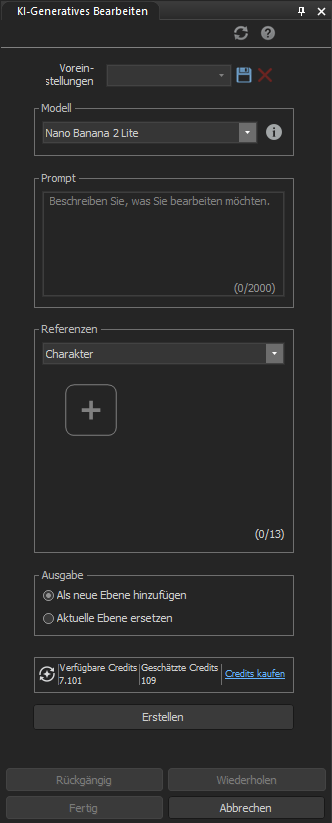
Einstellungen für Generatives Bearbeiten und KI-Generatives Füllen
Modell, Prompt und Referenzen
| Einstellung | Beschreibung |
| Modell | Wählt das Modell aus, mit dem das Ergebnis generiert wird. Zur Auswahl stehen Nano Banana 2 Lite, Nano Banana 2, Nano Banana Pro und Nano Banana. |
| Prompt | Nimmt eine Beschreibung des gewünschten Ergebnisses mit bis zu 2.000 Zeichen auf. Wenn das Limit erreicht ist, wird das Feld rot und nimmt keine weiteren Eingaben an. |
| Referenzen | Wählt die Art der Vorgabe aus, die ein Referenzbild liefert. Zur Auswahl stehen Stil, Charakter und Komposition. Jede Option hat einen eigenen Bereich zum Hochladen von Bildern. Sie können insgesamt 14 Referenzbilder für alle drei Optionen hochladen bzw. 3, wenn Sie das ursprüngliche Modell Nano Banana auswählen. |
Zurücksetzen
| Steuerelement | Beschreibung |
| Zurücksetzen | Setzt alle Einstellungen auf die Standardwerte zurück. |
Zurücksetzen befindet sich in jedem Tool an einer anderen Stelle: in „Generatives Bearbeiten“ oberhalb von Voreinstellungen und in „KI-Generatives Füllen“ unten neben Erstellen.
Voreinstellungen (nur Generatives Bearbeiten)
| Steuerelement | Beschreibung |
| Voreinstellungen | Lädt eine gespeicherte Kombination von Einstellungen. Klicken Sie auf das Symbol Speichern, um die aktuellen Einstellungen als Voreinstellung zu speichern, oder auf das Symbol Löschen, um die ausgewählte Voreinstellung zu entfernen. |
Ausgabe (nur Generatives Bearbeiten im Bearbeitungsmodus)
| Einstellung | Beschreibung |
| Als neue Ebene hinzufügen | Platziert das generierte Ergebnis auf einer neuen Ebene oberhalb der ausgewählten Ebene. |
| Aktuelle Ebene ersetzen | Ersetzt den Inhalt der ausgewählten Ebene durch das generierte Ergebnis. |
Credits
Jedes Tool zeigt unten Ihre verfügbaren Credits und die geschätzten Kosten der aktuellen Generierung an.
| Steuerelement | Beschreibung |
| Verfügbare Credits aktualisieren | Aktualisiert die Anzahl der Credits. |
| Verfügbare Credits | Zeigt die Credits an, die sich derzeit in Ihrem Konto befinden. |
| Geschätzte Credits | Zeigt an, was die aktuelle Generierung kostet. |
| Credits kaufen | Öffnet die Seite, auf der Sie weitere Credits kaufen können. |
Die Anzahl Ihrer verfügbaren Credits wird nach dem Kauf weiterer Credits nicht automatisch aktualisiert. Klicken Sie auf Verfügbare Credits aktualisieren, um die Anzahl zu aktualisieren, ohne ACDSee Ultimate neu zu starten.
Ergebnis generieren
So wenden Sie eine generative Bearbeitung im Verwaltungsmodus an:
- Wählen Sie ein Bild aus, und öffnen Sie KI-Generatives Bearbeiten.
- Wählen Sie in der Dropdownliste Modell ein Modell aus.
- Geben Sie im Feld Prompt eine Beschreibung des gewünschten Ergebnisses ein.
- Optional: Wählen Sie in der Dropdownliste Referenzen einen Referenztyp aus, und laden Sie Referenzbilder hoch.
- Klicken Sie auf Erstellen. Um weitere Änderungen vorzunehmen, passen Sie bei Bedarf den Prompt an, und klicken Sie erneut auf Erstellen. Jede Generierung baut auf dem aktuellen Ergebnis auf.
- Optional: Klicken Sie auf Speichern, um die Bearbeitung zu speichern, ohne das Dialogfeld zu schließen, oder auf Speichern unter..., um sie als neue Datei zu speichern.
- Klicken Sie auf Fertig. Wenn Sie Ihre Änderungen noch nicht gespeichert haben, wird das Dialogfeld „Änderungen speichern“ geöffnet. Führen Sie einen der folgenden Schritte aus:
- Klicken Sie auf Speichern oder Speichern unter..., um Ihre Änderungen zu speichern.
- Klicken Sie auf Verwerfen, um ohne Speichern zu schließen.
- Klicken Sie auf Abbrechen, um zu „KI-Generatives Bearbeiten“ zurückzukehren.
So wenden Sie eine generative Bearbeitung im Bearbeitungsmodus an:
- Öffnen Sie Generatives Bearbeiten.
- Wählen Sie in der Dropdownliste Modell ein Modell aus.
- Geben Sie im Feld Prompt eine Beschreibung des gewünschten Ergebnisses ein.
- Optional: Wählen Sie in der Dropdownliste Referenzen einen Referenztyp aus, und laden Sie Referenzbilder hoch.
- Optional: Wählen Sie unter Ausgabe die Option Als neue Ebene hinzufügen oder Aktuelle Ebene ersetzen aus.
- Klicken Sie auf Erstellen. Um weitere Änderungen vorzunehmen, passen Sie bei Bedarf den Prompt an, und klicken Sie erneut auf Erstellen. Jede Generierung baut auf dem aktuellen Ergebnis auf.
- Führen Sie einen der folgenden Schritte aus:
- Klicken Sie auf Fertig, um das Ergebnis zu übernehmen.
- Klicken Sie auf Abbrechen, um das Ergebnis zu verwerfen und das Fenster zu schließen.
So wenden Sie KI-Generatives Füllen an:
- Öffnen Sie KI-Generatives Füllen.
- Wählen Sie in der Dropdownliste Modell ein Modell aus.
- Geben Sie im Feld Prompt eine Beschreibung des gewünschten Ergebnisses ein.
- Optional: Wählen Sie in der Dropdownliste Referenzen einen Referenztyp aus, und laden Sie Referenzbilder hoch.
- Klicken Sie auf Erstellen. Das Ergebnis wird angewendet, sobald die Generierung abgeschlossen ist.
Um in „KI-Generatives Füllen“ den Prompt und die Einstellungen zu löschen, ohne zu generieren, klicken Sie unten im Fenster neben Erstellen auf Zurücksetzen.
Mit den Auswahlwerkzeugen können Sie festlegen, wo das Ergebnis angewendet wird. „Generatives Bearbeiten“ und „KI-Generatives Füllen“ arbeiten innerhalb Ihrer Auswahl, auch wenn das Ergebnis manchmal darüber hinausgeht.
Wenn ein anderes Tool besser geeignet ist
Für manche Bearbeitungen gibt es ein spezielles Tool, das bessere Ergebnisse liefert als ein Prompt:
- Um einen Himmel zu ersetzen, verwenden Sie „Himmel ersetzen“. Weitere Informationen finden Sie unter Himmel ersetzen.
- Um ein Gesicht anzupassen, verwenden Sie „KI Gesicht bearbeiten“. Weitere Informationen finden Sie unter KI Gesicht bearbeiten verwenden.
- Um ein Objekt zu entfernen, verwenden Sie „KI-Entfernen“. Weitere Informationen finden Sie unter KI-Entfernen verwenden.
Vor dem Übernehmen
Credits werden verbraucht, wenn Sie auf Erstellen klicken, nicht wenn Sie auf Fertig klicken. Dies hat in „Generatives Bearbeiten“
- Wenn Sie Ihre Änderungen verwerfen, geht alles verloren, was Sie generiert und nicht gespeichert haben, und die Credits werden nicht zurückerstattet. Klicken Sie zum Verwerfen im Bearbeitungsmodus auf Abbrechen oder im Verwaltungsmodus im Dialogfeld „Änderungen speichern“ auf Verwerfen.
- Wenn Sie nach dem Rückgängigmachen eines Ergebnisses auf Erstellen klicken, wird das Ergebnis ersetzt, das Sie mit „Wiederholen“ wiederherstellen konnten. Sie können nicht zum vorherigen Ergebnis zurückkehren.
- Wenn Aktuelle Ebene ersetzen ausgewählt ist, wird durch Klicken auf Fertig der Inhalt der ausgewählten Ebene dauerhaft ersetzt. Dies kann nach dem Schließen des Tools nicht rückgängig gemacht werden. Um das Original zu behalten, wählen Sie stattdessen Als neue Ebene hinzufügen aus.
Wenn Sie ein Ergebnis generieren, das Sie behalten möchten, übernehmen Sie es, bevor Sie weiter experimentieren.