Créer des sélections
La fonction de sélection vous permet de choisir les sections de votre clip à supprimer, déplacer ou produire. Vous pouvez produire une section de votre clip, plutôt que le projet entier, en créant une sélection. Cela peut être utile si vous créez une bande-annonce ou si vous souhaitez produire une scène d’un projet entier.
Pour créer et produire une sélection :
- Placez votre média dans la chronologie, puis faites glisser le sélecteur vert (à gauche de la tête de lecture) là où vous souhaitez que la sélection commence. Ensuite, faites glisser le sélecteur rouge (à droite de la tête de lecture) là où vous souhaitez que la sélection finisse.
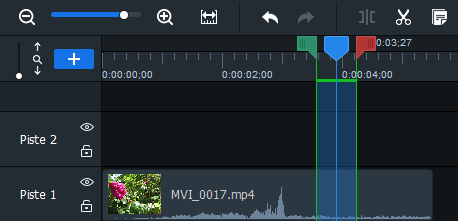
- Cliquez avec le bouton droit sur votre sélection et, dans le menu contextuel, choisissez Produire la sélection de chronologie sous....
- Configurez les paramètres de production dans l’assistant de production.
Si vous ne voyez pas les curseurs de la sélection, cliquez sur le bouton Atteindre le curseur de sélection gauche pour trouver le début de votre sélection. Cliquez sur le bouton Atteindre le curseur de sélection droit pour trouver la fin de votre sélection.
Vous pouvez également lire votre sélection en plaçant la tête de lecture avant votre sélection dans la chronologie.
Supprimer des sélections
Pour supprimer une sélection :
Vous pouvez supprimer des sélections de clips, de manière à couper du clip ce que vous avez sélectionné.
- Utilisez les sélecteurs rouge et vert pour sélectionner la zone que vous souhaitez supprimer de votre clip.
- Cliquez avec le bouton droit sur le clip et choisissez Supprimer.
Pour supprimer et remplir une sélection :
Supprimez des sélections de clips et Luxea comblera le vide en déplaçant le média adjacent.
- Utilisez les sélecteurs rouge et vert pour sélectionner la zone que vous souhaitez supprimer de votre clip.
- Cliquez avec le bouton droit sur le clip et choisissez Supprimer et raccorder.