Organiser, configurer et afficher des médias
Sur la chronologie, vous pouvez disposer vos médias sur des pistes pour créer et monter votre vidéo. L’utilisation de plusieurs pistes vous permet de superposer le contenu. Vous pouvez ajouter autant de pistes que vous le souhaitez sur la chronologie. Vous pouvez faire glisser et déposer des vidéos, de l’audio et des images de Mes médias sur n’importe quelle piste de la chronologie, où vous le souhaitez. Vous pouvez également faire glisser du texte, des transitions, des effets audio, des animations, des comportements, des filtres, des superpositions, et des effets avancés à des endroits spécifiques de votre média sur la chronologie, ou sur la piste au-dessus de votre média. Des sous-titres seront ajoutés au niveau de la tête de lecture. Une fois sur la chronologie, vous pouvez déplacer le média à l’endroit que vous souhaitez en le sélectionnant et en le faisant glisser.
Pistes de la chronologie
Vous pouvez utiliser les pistes présentes dans la chronologie pour créer une hiérarchie de couches de contenu. Par exemple, si vous avez une vidéo ou une image sur la piste 1, mais que vous ajoutez ensuite une autre vidéo ou une autre image sur la piste 2, la vidéo ou l’image de la piste 2 couvrira la vidéo ou l’image de la piste 1. Cependant, vous pouvez modifier la façon dont chaque média apparaît, en configurant son opacité et son mode de fusion. L’opacité décrit le degré de transparence du média. En modifiant l’opacité du média sur la piste 2, vous pouvez permettre au média sur la piste 1 d’être visible au travers. Les modes de fusion décrivent la façon dont les couches sont fusionnées entre elles.
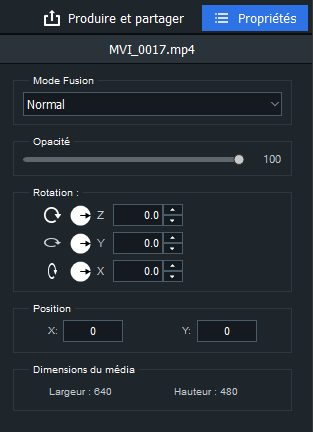
Pour configurer les propriétés d’un média :
- Sélectionnez un média dans la chronologie.
- Cliquez sur le bouton Propriétés dans le coin supérieur droit.

- Configurez les paramètres comme décrit ci-après.
Options du volet Propriétés
|
Mode Fusion |
Utilisez les effets disponibles dans le menu déroulant Mode de fusion pour contrôler la façon dont votre média fusionne avec le média ou le fond en dessous. Si votre média n’est pas empilé sur au moins une piste, les modes de fusion fusionneront le média avec le fond. Par défaut, le fond est noir. Cependant, vous pouvez modifier la couleur du fond dans les paramètres du projet. Pour plus d’informations, reportez-vous à Zone d'affichage ci-dessous. |
|
Opacité |
Faites glisser le curseur Opacité pour modifier l’opacité de votre média. |
|
Rotation |
Pour faire pivoter votre vidéo ou votre média, entrez une valeur dans le champ ou faites glisser les poignées fléchées pour faire pivoter votre média selon les axes X, Y ou Z. |
|
Position |
Entrez une valeur dans les champs X et/ou Y ou faites glisser le clip sur la zone d’affichage pour modifier sa position. |
Copier et coller des propriétés
Vous pouvez copier les valeurs du mode de fusion, d’opacité, de position et de pivotement des clips de la chronologie et les coller dans d’autres clips de la chronologie.
Pour copier et coller des propriétés :
- Cliquez avec le bouton droit sur un clip de la chronologie qui contient les valeurs du mode de fusion, d’opacité, de position et de pivotement que vous souhaitez copier.
- Choisissez Copier les propriétés dans le menu contextuel ou appuyez sur Ctrl + Alt + C.
- Sélectionnez un autre clip dans la chronologie.
- Cliquez avec le bouton droit et choisissez Coller les propriétés ou appuyez sur Ctrl + Alt + P.
Vous pouvez verrouiller n’importe quelle piste afin d’éviter toute modification des médias en cliquant sur le bouton Verrouiller. Pour déverrouiller la piste, cliquez à nouveau sur le bouton Verrouiller.
Vous pouvez masquer et afficher des pistes et, par extension, les médias présents sur ces pistes, grâce au bouton Désactiver sur la piste. Cette fonctionnalité vous aide à isoler et à modifier des parties spécifiques de votre vidéo.
Veuillez noter que les productions vidéo n’incluent pas les médias sur les pistes configurées comme désactivées.
Combler les espaces vides sur votre chronologie
Vous pouvez supprimer les espaces vides entre les médias sur votre chronologie en utilisant Fermer les espaces sur la piste.
Pour supprimer l'espace vide sur une piste :
- Cliquez avec le bouton droit de la souris sur une zone vide d'une piste dans la chronologie.
- Choisissez Fermez les espaces vides sur la piste dans le menu contextuel.
Pour supprimer l'espace vide entre plusieurs médias:
- Sélectionnez plusieurs éléments multimédias sur une piste dans la chronologie.
- Faites un clic droit sur l'un des médias sélectionnés.
- Choisissez Fermer les espaces vides dans le menu contextuel.
Qualité de lecture
Vous pouvez ajuster la qualité de lecture vidéo pour vous aider à accélérer votre processus d’édition. Ceci est utile si vous travaillez avec des vidéos de haute qualité ou si votre ordinateur traite la vidéo lentement.
Pour modifier la qualité de lecture :
Pour modifier la qualité de lecture, procédez de l’une des manières suivantes :
- Cliquez sur le menu déroulant à côté de la barre de recherche
 et choisissez une qualité.
 - Accédez à Afficher | Qualité de lecture et choisissez-en une dans la liste.
La modification de la qualité de lecture n’affectera pas la qualité de la sortie finale.
Lecture plein écran
Vous pouvez visualiser votre vidéo en plein écran pour afficher plus de détails.
Pour afficher la lecture en plein écran :
Pour afficher la lecture vidéo en plein écran, procédez de l’une des manières suivantes :
- Accédez à Afficher | Zone d’affichage et cliquez sur Plein écran / Restauration.
- Appuyez sur F.
- Cliquez sur le bouton Plein écran.

Zone d’affichage
Vous pouvez utiliser la zone d’affichage pour obtenir un aperçu de la façon dont votre vidéo apparaîtra une fois le rendu effectué. Vous pouvez déplacer le contenu et le redimensionner au sein de la zone d’affichage. Vous pouvez redimensionner en faisant glisser les poignées sur les bords du média. Pour redimensionner tout en conservant les proportions, utilisez l’une des poignées d’angle. Pour créer un format d’image anormal, maintenez la touche Maj enfoncée tout en faisant glisser les poignées d’angle.
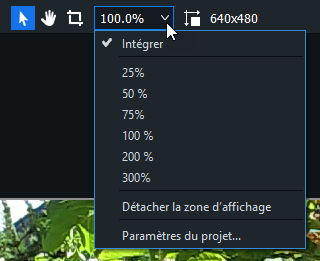
Vous pouvez zoomer sur la zone d’affichage pour l’adapter à la taille de votre moniteur en utilisant les pourcentages du menu déroulant situé en haut de la zone d’affichage. Choisissez Intégrer pour permettre à Luxea de s’adapter automatiquement. Vous pouvez également détacher la zone d’affichage pour faciliter l’édition. Cette fonction est utile si vous effectuez des montages sur deux écrans ou si vous souhaitez visualiser vos montages en plein écran.
Pour détacher la zone d’affichage :
Pour détacher la zone d’affichage, procédez de l’une des manières suivantes :
- Accédez à Afficher | Zone d'affichage et cliquez sur Détacher la zone d’affichage.
- Choisissez Détacher la zone d’affichage dans le menu déroulant en haut de la zone d’affichage.
- Au-dessus de la barre d’outils de la chronologie, cliquez sur le bouton Détacher la zone d’affichage.

Pour rattacher la zone d’affichage :
Pour rattacher la zone d’affichage, procédez de l’une des manières suivantes :
- Cliquez sur le menu déroulant en haut de la zone d’affichage et choisissez Rattacher la zone d’affichage.
- Dans la zone d’affichage, appuyez sur le bouton Rattacher la zone d’affichage.
- Fermez la zone d’affichage détachée.
Pour configurer les paramètres de la zone d’affichage :
Pour configurer les paramètres de la zone d’affichage de votre projet et de la production vidéo qui en résulte, effectuez l’une des opérations suivantes :
- Cliquez sur le bouton Paramètres du projet en haut de la zone d’affichage.

- Cliquez sur le menu déroulant en haut de la zone d’affichage et choisissez Paramètres du projet.
Configurez les paramètres comme décrit ci-dessous et cliquez sur Appliquer.
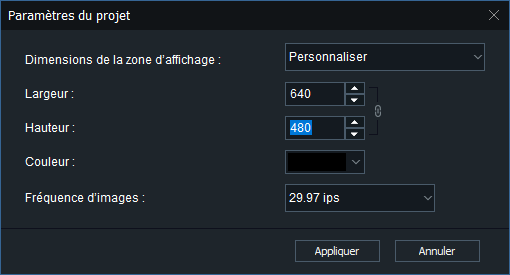
Vous pouvez également modifier les paramètres de taille pour votre vidéo rendue dans la boîte de dialogue Paramètres détaillés de l’assistant de production.
Paramètres du projet

|
Outil panoramique : utilisez l’outil Panoramique pour déplacer la zone d’affichage sans redimensionnement. |
Appuyez sur Ctrl + Maj + P. |

|
Outil Éditer : utilisez l’outil Éditer pour déplacer et redimensionner un média dans la zone d’affichage. |
Appuyez sur Ctrl + Maj + E. |

|
Outil Recadrer : utilisez l’outil Recadrer pour supprimer les parties indésirables du média. Faites glisser les poignées de la fenêtre de recadrage jusqu’à la taille souhaitée. Pour conserver les proportions de votre média, redimensionnez la fenêtre de recadrage en faisant glisser les angles. Vous pouvez également déplacer la fenêtre de recadrage. Pour restaurer le contenu recadré, rentrez simplement dans l’outil Recadrage et redimensionnez la fenêtre de recadrage à votre guise. |
Appuyez sur Ctrl + Maj + C. |