Ajouter des filtres à votre média
Vous pouvez ajouter des filtres pour modifier l’apparence des images ou des vidéos.
Pour ajouter des filtres aux images ou aux vidéos :
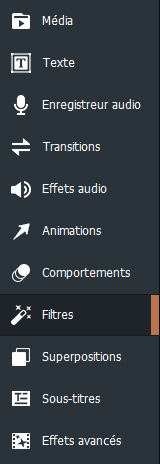
- Après avoir placé au moins un clip dans la chronologie, cliquez sur l’onglet Filtres ou appuyez sur L.
- Sélectionnez le filtre à utiliser et faites-le glisser sur un clip présent sur la chronologie. Une note indiquant" Effet ajouté "apparaîtra temporairement sur votre chronologie.
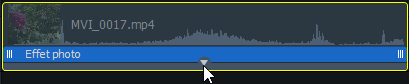
Pour régler la durée d’un filtre :
Vous pouvez configurer la durée pendant laquelle des filtres sont appliqués sur votre clip.
- Dans la chronologie, sélectionnez le clip sur lequel le filtre est appliqué et cliquez sur la barre au bas du clip.
- Faites glisser les bords du filtre sur le clip pour modifier sa durée.

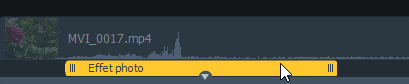
Pour ajuster la synchronisation d’un filtre :
Vous pouvez configurer le moment où votre clip est affecté par des filtres.
- Dans la chronologie, sélectionnez le clip sur lequel le filtre est appliqué et cliquez sur la barre au bas du clip.
- Faites glisser le bord du filtre sur le clip pour modifier sa durée. Ensuite, faites glisser le filtre vers la gauche ou vers la droite pour spécifier les heures de début et de fin souhaitées.
Pour copier et coller un filtre d’un média à un autre :
- Le filtre étant sélectionné sur la chronologie, cliquez avec le bouton droit et sélectionnez Copier le filtre sélectionné.
- Sur le média de destination, cliquez avec le bouton droit et sélectionnez Coller les filtres. Une note indiquant" Effet ajouté "apparaîtra temporairement sur votre chronologie.
Ou :
- Avec le média contenant le filtre sélectionné sur la chronologie, accédez à Éditer | Copier les filtres.
- Sélectionnez le média de destination, accédez à Éditer | Coller les filtres. Une note indiquant" Effet ajouté "apparaîtra temporairement sur votre chronologie.
Paramètres de filtre
Vous pouvez configurer les propriétés de chaque filtre que vous appliquez à votre média.
Pour configurer les paramètres de filtre :
- Affichez les propriétés de filtre en effectuant l’une des opérations suivantes :
- Dans la chronologie, cliquez avec le bouton droit sur le filtre du clip et choisissez Afficher les propriétés.
- Dans la chronologie, sélectionnez le filtre du clip et cliquez sur le bouton Propriétés dans le coin supérieur droit.
- Sous Propriétés, configurez les paramètres de filtre comme décrit ci-dessous.
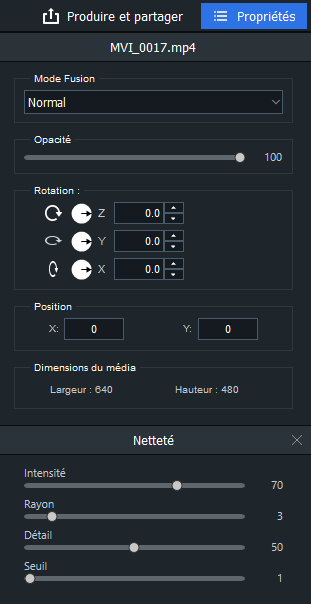
Options de filtre Noir et blanc
|
Ajustez les curseurs Rouge, Vert, ou Bleu pour réintégrer la couleur dans une image ou une vidéo en niveaux de gris. |
|
|
Luminosité |
Ajuste le degré de luminosité des couleurs de l’image ou de la vidéo. |
Options de filtre RVB
Ajustez les curseurs Rouge, Vert, ou Bleu pour équilibrer ou augmenter les canaux RVB de l’image ou de la vidéo.
|
Exposition |
Faites glisser le curseur vers la droite pour augmenter l’exposition ou vers la gauche pour la réduire. |
|
Contraste |
Faites glisser le curseur vers la droite pour augmenter le contraste et vers la gauche pour le réduire. |
Options de filtre Effets photo
Sélectionnez un effet photo dans le menu déroulant pour modifier l’aspect de votre image ou de votre vidéo.
|
Sélectionnez le bouton Flou gaussien ou Flou directionnel pour sélectionner le type de flou. |
||
|
Flou gaussien |
Produit un flou homogène et doux. |
|
|
Intensité |
Détermine l’intensité du flou. Déplacez le curseur vers la droite pour intensifier l’effet. |
|
|
Flou directionnel |
Produit un effet de flou qui donne une illusion de mouvement. |
|
|
Intensité |
Détermine l’intensité du flou. Déplacez le curseur vers la droite pour intensifier l’effet. |
|
|
Angle |
Détermine la direction de l’effet de flou. |
|
Options de filtre Light EQ™
|
Éclaircir |
Faites glisser le curseur vers la droite pour augmenter la luminosité des zones d’ombre de l’image ou de la vidéo. |
|
Assombrir |
Faites glisser le curseur vers la droite pour diminuer la luminosité des zones claires de l’image ou de la vidéo. |
|
Intensité |
Détermine l’intensité de la netteté appliquée en augmentant le contraste autour des contours. |
|
Rayon |
Détermine le nombre de pixels à ajuster autour de chaque contour. Les valeurs élevées augmentent le nombre de pixels rendus plus nets et ont tendance à faire ressortir les détails plus grossiers, tandis que les valeurs faibles réduisent le nombre de pixels rendus nets et ont tendances à faire ressortir les détails plus fins. |
|
Détail |
Supprime le halo (bordure claire qui apparaît autour des contours quand la netteté appliquée est très élevée) en réduisant son intensité. Plus la valeur est élevée, plus la réduction sera prononcée. |
|
Seuil |
Indique la différence qui doit exister entre les valeurs de luminosité des pixels d’un contour pour que la netteté des pixels de ce contour soit augmentée. Les valeurs élevées n’augmentent la netteté que des contours les plus marqués mais minimisent la visibilité du bruit. Les valeurs basses augmentent la netteté de tous les contours, qu’ils soient marqués ou non, mais augmentent aussi la visibilité du bruit. Il est conseillé de définir un seuil permettant de souligner les contours tout en conservant un bruit d’arrière-plan aussi faible que possible. |
|
Vivacité |
Faites glisser le curseur vers la droite pour augmenter la vivacité et vers la gauche pour la réduire. Le fait d’augmenter la vivacité n’affecte pas les teintes de peau dans une image ou une vidéo. |
|
Saturation |
Faites glisser le curseur vers la droite pour augmenter la saturation et vers la gauche pour la réduire. |
|
Teinte |
Détermine la teinte de l’image ou de la vidéo. Faites glisser le curseur vers la droite pour augmenter la teinte et vers la gauche pour la réduire. |
|
Luminosité |
Détermine la luminosité de l’image ou de la vidéo. Faites glisser le curseur vers la droite pour augmenter la luminosité de l’image ou de la vidéo et vers la gauche pour la réduire. |
|
Intensité |
Détermine la taille et l’intensité de la vignette. |
|
Distance |
Détermine la taille de la zone dégagée autour du centre d’intérêt du portrait. Faites glisser le curseur vers la gauche pour réduire la taille de cette zone. Faites-le glisser vers la droite pour en augmenter la taille. |
|
Forme |
Détermine la forme du cadre. |
Options de filtre Balance des blancs
|
Température |
Règle la chaleur de la correction, de bleu à jaune. |
|
Teinte |
Ajuste la teinte de la correction, de vert à magenta. |
Options de filtre Reflet
|
Hauteur |
Faites glisser le curseur pour définir la hauteur de la réflexion. |
Options de filtre Mur de téléviseurs
|
Nombre de téléviseurs |
Dans le menu déroulant, sélectionnez le nombre de « téléviseurs » à afficher. |
Options de filtre Division verticale
|
Divisions |
Dans le menu déroulant, sélectionnez le nombre de fois que vous souhaitez diviser votre image ou votre vidéo. |
Options de filtre Mosaïque partielle
|
Largeur |
Au fur et à mesure que vous augmentez la largeur, les blocs se remplissent de gauche à droite. |
|
Hauteur |
Au fur et à mesure que vous augmentez la hauteur, les blocs se remplissent de haut en bas. |
|
Degré |
Faites glisser le curseur pour ajuster la taille des blocs. |
Options de filtre Estamper
|
Élévation |
Détermine la hauteur de la source d’éclairage sur l’image ou la vidéo. Plus la valeur est basse, plus les ombres seront importantes et plus l’image ou la vidéo est sombre. Plus la valeur est élevée, moins les ombres seront importantes et plus l’image ou la vidéo sera claire. |
|
Azimut |
Détermine la quantité de relief à ajouter à l’image ou à la vidéo. Plus la valeur est élevée, plus le relief sera profond. |
|
Poids |
Détermine l’angle des ombres qui s’étirent à partir des contours dans les détails de l’image ou de la vidéo. Une valeur de 0 ajoute des ombres du côté gauche ; une valeur de 180 les ajoute du côté droit. |
Options du filtre Décalage de teinte
|
Teinte |
Faites glisser le curseur pour modifier les teintes des couleurs de votre image ou de votre vidéo. |
Options de filtre Morphologie
|
Largeur |
Détermine la largeur de chaque barre. |
|
Hauteur |
Détermine la hauteur de chaque barre. |
|
Choisissez une orientation pour l’axe du miroir. |
|
Axe |
Faites glisser le curseur pour ajuster la position de l’axe du miroir. |
Options de filtre Barrière de couleur
|
Degré |
Faites glisser le curseur pour modifier le nombre et la largeur relative des barres de couleur qui apparaissent sur votre image ou votre vidéo. |
Options de filtre Quatre saisons
|
Choisissez une orientation pour les barres de couleur sur votre image ou votre vidéo. |
Options de filtre Secouer
|
Degré |
Détermine la force de l’impulsion. |
Options de filtre Volet
|
Largeur |
Spécifie la largeur de la barre de couleur qui se déplace sur la vidéo. |
Options de filtre Arrière-plan flou
|
Sélectionnez le bouton Flou gaussien ou Flou directionnel pour sélectionner le type de flou. |
||
|
Flou gaussien |
Produit un flou homogène et doux. |
|
|
Intensité |
Détermine l’intensité du flou. Déplacez le curseur vers la droite pour intensifier l’effet. |
|
|
Flou directionnel |
Produit un effet de flou qui donne une illusion de mouvement. |
|
|
Intensité |
Détermine l’intensité du flou. Déplacez le curseur vers la droite pour intensifier l’effet. |
|
|
Angle |
Détermine la direction de l’effet de flou. |
|
Options du filtre pour Gradient linéaire
|
Couleur de départ |
Utilisez la fenêtre contextuelle Couleurs pour sélectionner la couleur précise avec laquelle vous souhaitez que le filtre Dégradé linéaire commence. Tout à droite, se trouve un curseur de couleur. Il vous permet de naviguer vers un groupe de couleurs. Lorsque vous choisissez une couleur, cette couleur affiche ses valeurs numériques dans les champs Rouge, Vert et Bleu, ainsi que dans le champ Hex. Vous pouvez entrer des valeurs précises pour obtenir des couleurs spécifiques. Vous pouvez également utiliser l’outil Pipette pour extraire des couleurs spécifiques de votre média. |
|
Couleur de finition |
Comme ci-dessus, utilisez la fenêtre contextuelle Couleurs pour choisir la couleur avec laquelle vous souhaitez terminer le dégradé. |
|
Choisissez une orientation pour la couleur du début à la fin. |
|
Couleur 1, Couleur 2, Couleur 3, Couleur 4 |
Vous pouvez utiliser la fenêtre contextuelle Couleurs pour sélectionner les couleurs précises auxquelles chaque partie de votre média doit changer de teinte. Tout à droite, se trouve un curseur de couleur. Il vous permet de naviguer vers un groupe de couleurs. Lorsque vous choisissez une couleur, cette couleur affiche ses valeurs numériques dans les champs Rouge, Vert et Bleu, ainsi que dans le champ Hex. Vous pouvez entrer des valeurs précises pour obtenir des couleurs spécifiques. Vous pouvez également utiliser l’outil Pipette pour extraire des couleurs spécifiques de votre média. |
|
Opacité |
Utilisez le curseur Opacité pour modifier l'opacité de l'effet Puzzle. |
Options de filtre pour Aberration chromatique
|
Degré |
Vous pouvez utiliser le curseur Degré pour contrôler le niveau de flou de l’effet Mosaïque. |