Ajouter des effets avancés à votre média
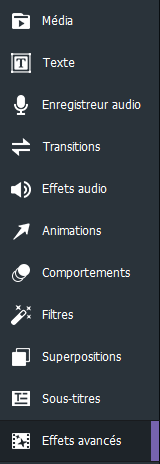
Vous pouvez utiliser les outils de l’onglet Effets avancés pour affiner et personnaliser davantage votre média.
Incrustation
L’incrustation est un effet qui vous permet de supprimer une couleur unie de l’arrière-plan de votre média. On utilise souvent cette fonction pour les vidéos tournées sur fond vert, ce qui vous permet d’ajouter facilement un arrière-plan différent de votre choix.
Pour supprimer une couleur de votre média :
- Après avoir placé un ou plusieurs clips dans la chronologie, cliquez sur l’onglet Effets avancés ou appuyez sur E.
- Sélectionnez Incrustation et faites-le glisser sur votre clip sur la chronologie. Une note indiquant" Effet ajouté "apparaîtra temporairement sur votre chronologie.
- Une fois le clip sélectionné, dans la section Incrustation du volet Propriétés, ajustez les paramètres comme décrit ci-dessous.
Options d’incrustation
|
Couleur |
Vous pouvez utiliser la fenêtre contextuelle Couleurs pour sélectionner des couleurs précises à supprimer de votre média. Pour l’ouvrir, cliquez sur le menu déroulant Couleur. Tout à droite, se trouve un curseur de couleur. Il vous permet de naviguer vers un groupe de couleurs. Lorsque vous choisissez une couleur, cette couleur affiche ses valeurs numériques dans les champs Rouge, Vert et Bleu, ainsi que dans le champ Hex. Vous pouvez entrer des valeurs précises pour obtenir des couleurs spécifiques. Vous pouvez également utiliser l’outil Pipette pour extraire des couleurs spécifiques de votre média. |
|
Tolérance |
Ajustez le curseur pour définir à quel point une couleur doit être similaire à la couleur sélectionnée pour pouvoir être supprimée. |
|
Douceur |
Ajustez le curseur pour adoucir le bord entre la couleur supprimée et le reste. La douceur réduit également l’opacité globale de l’image. |
|
Inverser les paramètres |
Cochez la case Inverser les paramètres pour supprimer toutes les couleurs sauf la couleur sélectionnée. |

LUTs de couleurs
LUTs de couleurs ou les tables de correspondance de couleurs (en anglais : Color LUT ou Color Lookup Table) sont des listes qui demandent à Luxea de mapper des valeurs RVB spécifiques avec d’autres valeurs de couleur spécifiques. Vous pouvez importer des LUT et les utiliser comme filtres dans Luxea. Les types de fichiers Color LUT pris en charge sont .3dl et.cube.
Pour appliquer une table de correspondance de couleurs à votre média :
- Après avoir placé un ou plusieurs clips dans la chronologie, cliquez sur l’onglet Effets avancés ou appuyez sur E.
- Sélectionnez LUTs de couleurs et faites-le glisser sur votre clip dans la chronologie. Une note indiquant" Effet ajouté "apparaîtra temporairement sur votre chronologie.
- Une fois le clip sélectionné, dans la section Tables de couleurs du volet Propriétés, effectuez l’une des opérations suivantes :
- Sélectionnez une Table de couleurs dans le menu déroulant Tables de couleurs du volet Propriétés.
- Appuyez sur le bouton Importer. Dans la boîte de dialogue Ouvrir, accédez à l’emplacement de vos tables de couleurs et cliquez sur Ouvrir. La table de couleurs s’applique immédiatement.
- En option, utilisez le curseur pour régler l'opacité de la couleur LUT
Pour supprimer des tables de couleurs du menu déroulant Tables de couleurs :
Pour supprimer une table de correspondance de couleurs de la liste des tables de correspondance disponibles, vous devez d’abord appliquer une table de correspondance de couleurs.
- Dans la section Tables de correspondance de couleurs du volet Propriétés, sélectionnez la table que vous souhaitez supprimer de la liste.
- Appuyez sur Supprimer.
- Appuyez sur Oui pour confirmer.
Vitesse de l'extrait
Vous pouvez utiliser l’effet Vitesse de l'extrait pour contrôler la vitesse et la durée globale de vos fichiers audio et vidéo.
Pour accélérer ou ralentir votre média :
- Après avoir placé un ou plusieurs clips dans la chronologie, cliquez sur l’onglet Effets avancés ou appuyez sur E.
- Sélectionnez Vitesse de l'extrait et faites-le glisser sur votre clip dans la chronologie ou sélectionnez le clip et appuyez sur Alt + C. Une note indiquant" Effet ajouté "apparaîtra temporairement sur votre chronologie.
- Une fois le clip sélectionné, dans la section Vitesse de clip du volet Propriétés, configurez les paramètres comme décrit ci-dessous.
|
Vitesse |
Réduisez la vitesse de votre clip en réduisant la valeur de ce champ en dessous de 1,00. Augmentez la vitesse de votre clip en augmentant la valeur de ce champ au-dessus de 1,00. |
|
Minutes/Secondes |
Définissez la durée souhaitée de votre clip en minutes ou en secondes. |
|
Images |
Vous pouvez utiliser le champ Images pour ajuster la vitesse et la durée de votre média. |
Vitesse audio
Vous pouvez également utiliser l’effet Vitesse de clip pour contrôler la vitesse et la durée globale de l’enregistrement audio uniquement.
Pour accélérer ou ralentir votre enregistrement audio :
- Cliquez avec le bouton droit sur votre clip dans la chronologie et choisissez Séparer le son et le vidéo dans le menu contextuel ou appuyez sur Alt + S.
- Cliquez sur l’onglet Effets avancés ou appuyez sur E.
- Sélectionnez Vitesse de l'extrait et faites-le glisser sur votre clip audio dans la chronologie ou sélectionnez le clip et appuyez sur Alt + C.
- Une fois le clip audio sélectionné, dans la section Vitesse de clip du volet Propriétés, configurez les paramètres comme décrit dans Options de vitesse de clip.
Mosaïque
Vous pouvez flouter des zones spécifiques de votre média. C’est utile pour couvrir des informations sensibles ou assurer l’anonymat de personnes apparaissant dans vos médias.
Pour ajouter un effet mosaïque à votre média :
- Après avoir placé un ou plusieurs clips dans la chronologie, cliquez sur l’onglet Effets avancés ou appuyez sur E.
- Sélectionnez Mosaïque et faites-le glisser sur une piste de la chronologie.
- Une fois Mosaïque sélectionné, dans la section Mosaïque du volet Propriétés, configurez les paramètres comme décrit ci-dessous.
Options Mosaïque
|
Mode de fusion |
Vous pouvez utiliser les modes de fusion pour contrôler l’impact de l’effet Mosaïque sur l’image finale lorsque l’opacité est modifiée. |
|
Opacité |
Le curseur Opacité modifie l’opacité de l’effet Mosaïque. Il vous permet de contrôler à quel point l’effet Mosaïque est visible sur le média. Vous pouvez ensuite utiliser un mode de fusion pour le personnaliser davantage. |
|
Rotation |
Entrez une valeur dans le champ ou faites glisser les poignées fléchées pour faire pivoter l’effet Mosaïque sur les axes X, Y ou Z. |
|
Degré |
Vous pouvez utiliser le curseur Degré pour contrôler le niveau de flou de l’effet Mosaïque. |
Passage de la couleur
Passage de la couleur vous permet d’isoler certaines couleurs de vos médias et de rétablir toutes les autres en noir et blanc. Cela peut vous aider à attirer l’œil sur une certaine partie d’un clip, par exemple, les fleurs de cerisier roses sur un arbre. Les fleurs de cerisier apparaîtront en rose et le reste de l’image sera en noir et blanc.
Pour ajouter Passage de la couleur :
- Après avoir placé un ou plusieurs clips dans la chronologie, cliquez sur l’onglet Effets avancés ou appuyez sur E.
- Sélectionnez Passage de la couleur et faites-le glisser sur votre clip dans la chronologie. Une note indiquant" Effet ajouté "apparaîtra temporairement sur votre chronologie.
- Une fois le clip sélectionné, dans la section Passage de couleur du volet Propriétés, ajustez les paramètres comme décrit ci-dessous.
Options de couleur
|
Couleur |
Vous pouvez utiliser la fenêtre contextuelle Couleurs pour sélectionner les couleurs précises à mettre en valeur ou à inverser dans votre média. Tout à droite, se trouve un curseur de couleur. Il vous permet de naviguer vers un groupe de couleurs. Lorsque vous choisissez une couleur, cette couleur affiche ses valeurs numériques dans les champs Rouge, Vert et Bleu, ainsi que dans le champ Hex. Vous pouvez entrer des valeurs précises pour obtenir des couleurs spécifiques. Vous pouvez également utiliser l’outil Pipette pour extraire des couleurs spécifiques de votre média. |
|
Similarité |
Ajustez le curseur pour définir à quel point une couleur doit être similaire à la couleur sélectionnée pour pouvoir être affectée. |
|
Inverser les paramètres |
Cochez la case Inverser les paramètres pour supprimer la couleur sélectionnée et laisser toutes les autres couleurs. |
Remplacer la couleur
Remplacer la couleur vous permet de sélectionner certaines couleurs de vos médias et de les remplacer par une couleur différente.
Pour ajouter l'effet Remplacer la couleur à vos médias :
- Après avoir placé un ou plusieurs clips sur votre chronologie, cliquez sur l'onglet Effets avancés ou appuyez sur E.
- Sélectionnez Remplacer la couleur et faites-la glisser sur un clip de votre chronologie.
- Avec le clip sélectionné, dans la section Remplacer la couleur du volet Propriétés, configurez les paramètres comme décrit ci-dessous.
Options de Remplacer la couleur
|
Sélectionner la couleur |
Vous pouvez utiliser la fenêtre contextuelle Couleurs pour sélectionner des couleurs précises à remplacer. Tout à droite, se trouve un curseur de couleur. Il vous permet de naviguer vers un groupe de couleurs. Lorsque vous choisissez une couleur, cette couleur affiche ses valeurs numériques dans les champs Rouge, Vert et Bleu, ainsi que dans le champ Hex. Vous pouvez entrer des valeurs précises pour obtenir des couleurs spécifiques. Vous pouvez également utiliser l’outil Pipette pour extraire des couleurs spécifiques de votre média. |
|
Remplacer la couleur |
Comme ci-dessus, choisissez une couleur pour remplacer votre couleur cible. |
|
Similarité |
Ajustez le curseur pour définir à quel point une couleur doit être similaire à la couleur sélectionnée pour pouvoir être affectée. |
|
Couleurs solides |
Cochez cette case pour changer les couleurs cibles et remplacer la couleur et supprimer les ombres claires / foncées. Lorsque cette case n'est pas cochée, la couleur cible sera remplacée mais les variations d'images claire / sombre resteront. |