Ajouter des sous-titres à votre média
Vous pouvez ajouter des sous-titres à vos vidéos. Ils sont utiles si vous souhaitez inclure des informations, des sous-titres, des commentaires, etc.
Pour ajouter un sous-titre à votre vidéo :
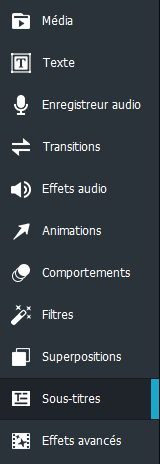
- Cliquez sur l’onglet Sous-titres ou appuyez sur C.
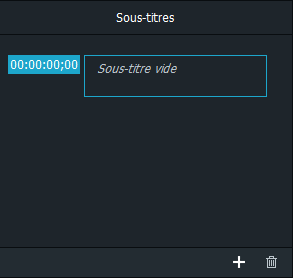
- Dans le volet Sous-titres, cliquez sur le bouton Ajouter un sous-titre.
 Ou appuyez sur Maj + C. Le sous-titre sera ajouté sur la chronologie au niveau de la tête de lecture.
 - Dans le champ situé sous la zone d’affichage, saisissez le texte à ajouter.
- Cliquez sur le menu déroulant Style du texte pour configurer les options de style du texte. Configurez les autres options comme la police, la couleur de fond, l’alignement du texte ou toute mise en italique ou gras que vous souhaitez inclure.
- Dans la chronologie, déplacez ou étendez le sous-titre en cliquant dessus et en le faisant glisser.

Le champ à gauche du champ Texte indique le point d’entrée du texte. Déplacez le texte dans la chronologie comme vous le souhaitez.
Les modifications apportées au style du texte n’affectent que le texte sélectionné. Les modifications apportées aux propriétés globales affectent les sous-titres tout au long du projet. Par exemple, vous pouvez mettre certains mots en italique et cela n’affectera pas les autres, mais la modification de la police Sous-titres affectera tous les sous-titres.
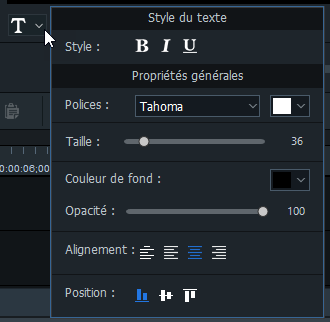
Pour souligner, mettre en gras ou en italique une section spécifique d’un sous-titre, sélectionnez le texte dans le champ texte et cliquez sur le(s) bouton(s) Gras, Italique ou Souligner.
Pour supprimer un sous-titre de la chronologie :
Pour supprimer un sous-titre de la chronologie, cliquez avec le bouton droit de la souris sur le sous-titre et sélectionnez Supprimer dans le menu contextuel.
Pour supprimer tous les sous-titres de la chronologie :
Accédez à Éditer | Supprimez tous les sous-titres ou cliquez sur Ctrl + Alt + S.