Ajouter du texte à votre média
Vous pouvez ajouter du texte à votre projet. Ceci est utile pour fournir des informations supplémentaires à vos spectateurs, telles que l’introduction de nouvelles scènes. Vous pouvez également choisir différents effets pour votre texte pour le rendre plus intéressant. Vous pouvez appliquer des transitions, des animations, des comportements, des filtres, des incrustations chromatiques, des tables de correspondance de couleur et/ou des passages de couleurs à votre texte. Grâce aux transitions, vous pouvez faire un fondu votre texte d’un clip à un autre. Voir « Fondu enchaîné de texte ».
Pour ajouter du texte à vos images ou vidéos :
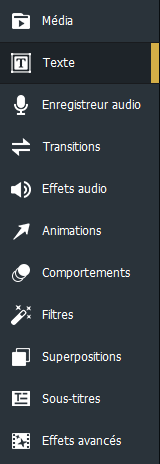
- Cliquez sur l’onglet Texte ou appuyez sur T pour afficher une liste des styles de texte.
- Sélectionnez le style de texte que vous souhaitez utiliser et faites-le glisser vers l’emplacement souhaité sur la chronologie. Vous pouvez également cliquer avec le bouton droit sur le style de texte que vous souhaitez utiliser et cliquer sur Appliquer ou appuyer sur Alt + A.
- Une zone de texte s’ouvre sous la zone d’affichage où vous pouvez modifier le texte affiché et ses styles. Sur le côté droit, vous verrez les paramètres vous permettant de changer la police, la couleur, la taille, le style, les Effets de texte, la direction et l’alignement.
Dans la zone d’affichage, vous pouvez ajuster la taille et l’orientation de votre texte à l’aide de la souris.
Créer des styles de texte personnalisés
Vous pouvez personnaliser les styles de texte et les enregistrer en tant que préréglages pour une utilisation future.
Pour créer un préréglage de texte personnalisé :
- Dans les paramètres de texte, appuyez sur le bouton Enregistrer comme Personnalisé.
- Dans la boîte de dialogue Nouveau préréglage, entrez un nom pour votre préréglage de texte.
- Appuyez sur OK.
Pour supprimer un préréglage de texte personnalisé :
Sélectionnez le préréglage de texte personnalisé dans l’onglet Texte et appuyez sur Supprimer.
Pour supprimer un texte :
Cliquez avec le bouton droit sur le texte sur la chronologie et choisissez Supprimer.
Effets de texte
Vous pouvez ajouter des effets à votre texte.
Pour ajouter des effets de texte :
- Dans les paramètres de texte, appuyez sur le bouton fx.
- Dans la boîte de dialogue Effets de texte, cochez les cases des effets souhaités.
- Configurez les paramètres comme décrit dans le tableau des options Effets de texte ci-dessous.
- Appuyez sur OK.
Modification de textes par lots
Vous pouvez modifier plusieurs morceaux de texte dans votre média.
Pour utiliser la modification de texte par lots :
- Sélectionnez plusieurs morceaux de texte sur la chronologie en utilisant Ctrl + clic ou en cliquant et en faisant glisser une boîte autour d’eux.
- Cliquez avec le bouton droit et sélectionnez Modifier le texte par lots…
- Dans la boîte de dialogue Modifier le texte par lots, sélectionnez les modifications pertinentes que vous souhaitez appliquer à tout le texte sélectionné. Dans l’onglet Général, vous pouvez modifier les polices, la couleur, la taille, le style, la direction, l’alignement et la position. Pour les options avancées, utilisez le tableau d’options Effets de texte ci-dessous comme guide.
Options des effets de texte
|
Lueur interne |
Mode Fusion |
Spécifie comment l’effet fusionne avec le texte. Sélectionnez un mode de fusion dans le menu déroulant. |
|
Couleur |
Spécifie la couleur de la lueur. Cliquez sur le sélecteur de couleurs pour sélectionner une couleur différente. |
|
|
Épaisseur |
Spécifie l’épaisseur de l’effet de lueur. Faites glisser le curseur pour définir l’épaisseur. |
|
|
Flou |
Estompe les bords de la lueur. Faites glisser le curseur pour déterminer la quantité de flou appliquée. |
|
|
Opacité |
Spécifie l’opacité de la lueur. Faites glisser le curseur pour régler l’opacité de la lueur. Plus l’opacité est élevée, plus la lueur est visible. |
|
|
Ombre interne |
Mode Fusion |
Spécifie comment l’effet fusionne avec le texte. Sélectionnez un mode de fusion dans le menu déroulant. |
|
Couleur |
Spécifie la couleur de l’ombre. Cliquez sur le sélecteur de couleurs pour sélectionner une couleur différente. |
|
|
Rotation |
Spécifie l’angle de l’ombre. Tapez un nombre compris entre 0 et 359,9 ou faites glisser la flèche pour régler l’angle. |
|
|
Flou |
Estompe les bords de l’ombre. Faites glisser le curseur pour déterminer la quantité de flou appliquée. |
|
|
Distance |
Spécifie la taille de l’ombre en fonction du paramètre de rotation. Faites glisser le curseur pour régler la distance à laquelle l’ombre empiète sur votre texte. |
|
|
Opacité |
Spécifie l’opacité de l’ombre. Faites glisser le curseur pour régler l’opacité de l’ombre. Plus l’opacité est élevée, plus l’ombre est visible. |
|
|
Biseau |
Élévation |
Spécifie la visibilité de l’effet de biseau. Lorsque vous réduisez le curseur Élévation, le texte s’assombrit, ce qui permet à l’effet de ressortir davantage. |
|
Rayon |
Spécifie l’étendue du biseau. |
|
|
Source de lumière |
Spécifie une source de lumière imaginaire. Cliquez et faites glisser la lueur sur la balle pour repositionner la source de lumière imaginaire. |
|
|
Esquisse |
Couleur |
Spécifie la couleur du contour. Cliquez sur le sélecteur de couleurs pour sélectionner une couleur différente. |
|
Épaisseur |
Spécifie l’épaisseur de l’effet du contour. Faites glisser le curseur pour définir l’épaisseur. |
|
|
Flou |
Estompe les bords du contour. Faites glisser le curseur pour déterminer la quantité de flou appliquée. |
|
|
Opacité |
Spécifie l’opacité du contour. Faites glisser le curseur pour régler l’opacité du contour. Plus l’opacité est élevée, plus le contour est visible. |
|
|
Flou |
Intensité |
Détermine l’intensité du flou. Déplacez le curseur vers la droite pour intensifier l’effet. |
|
Ombre |
Couleur |
Spécifie la couleur de l’ombre. Cliquez sur le sélecteur de couleurs pour sélectionner une couleur différente. |
|
Rotation |
Spécifie l’angle de l’ombre. Tapez un nombre compris entre 0 et 359,9 ou faites glisser la flèche pour régler l’angle. |
|
|
Flou |
Estompe les bords de l’ombre. Faites glisser le curseur pour déterminer la quantité de flou appliquée. |
|
|
Distance |
Spécifie la taille de l’ombre en fonction du paramètre de rotation. Faites glisser le curseur pour régler la distance à laquelle l’ombre empiète sur votre texte. |
|
|
Opacité |
Spécifie l’opacité de l’ombre. Faites glisser le curseur pour régler l’opacité de l’ombre. Plus l’opacité est élevée, plus l’ombre est visible. |
Fondu entrant et sortant du texte
Vous pouvez paramétrer votre texte pour qu’il apparaisse et disparaisse avec les clips en ajoutant des transitions à votre texte.
Pour ajouter des transitions de fondu au texte :
- Avec un clip ajouté à la chronologie, cliquez sur l’onglet Texte ou appuyez sur T pour afficher une liste des styles de texte.
- Sélectionnez le style de texte que vous souhaitez utiliser et faites-le glisser vers l’emplacement souhaité sur la chronologie. Vous pouvez également cliquer avec le bouton droit sur le style de texte que vous souhaitez utiliser et cliquer sur Appliquer ou appuyer sur Alt + A.
- Cliquez sur l’onglet Transitions ou appuyez sur S.
- Sélectionnez la transition Fondu, Fondu au noir ou Fondu au blanc et faites-la glisser sur le texte dans votre chronologie afin qu’elle s’aligne avec le début et la fin de votre texte.