Ajouter des animations à votre média
Vous pouvez utiliser des animations pour faire passer les propriétés de votre média d’un état à un autre. Vous pouvez sélectionner des animations prédéfinies ou créer des animations personnalisées. Pour les animations personnalisées, vous pouvez contrôler les propriétés visuelles transformées, telles que le mode de fusion, l’opacité, la rotation, la position et la taille. Vous pouvez utiliser Restaurer l’animation pour restaurer les paramètres précédents de votre média, après une animation. Vous pouvez également ajouter des animations au texte.
Pour ajouter des animations à votre média :
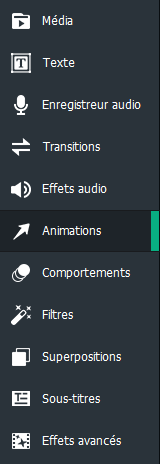
- Après avoir placé un ou plusieurs clips sur la chronologie, cliquez sur l’onglet Animations ou appuyez sur A.
- Faites glisser une animation à l’emplacement souhaité sur un clip de la chronologie. L’animation apparaîtra comme une flèche sur le clip. Contrôlez la durée de l’animation en faisant glisser la flèche vers la droite ou vers la gauche. Le média situé à droite de la flèche d’animation restera dans ce nouvel état, à moins que vous ajoutiez un Restaurer l’animation ou une autre animation.
Pour restaurer votre média :
- Une fois qu’une animation a modifié les propriétés visuelles de votre clip, faites glisser un Restaurer l’animation vers un emplacement à droite de l’animation. Ce sera l’emplacement où vous souhaitez que les propriétés visuelles soient restaurées.
- Le Restaurer l’animation apparaîtra comme une flèche sur le clip. Contrôlez la durée du Restaurer l’animation en faisant glisser la flèche vers la droite ou vers la gauche. À droite du Restaurer l’animation, vos paramètres précédents seront restaurés.
Pour ajouter des animations personnalisées à votre média :
- Après avoir placé un ou plusieurs clips sur la chronologie, cliquez sur l’onglet Animations ou appuyez sur A.
- Faites glisser une animation Personnaliser à l’emplacement souhaité sur un clip de la chronologie. L’animation apparaîtra comme une flèche sur le clip. Contrôlez la durée de l’animation en faisant glisser la flèche vers la droite ou vers la gauche.
- Placez la tête de lecture à droite de l’animation personnalisée.
- Appuyez sur le bouton Propriétés.

- Configurez les propriétés visuelles souhaitées pour l’état final de votre média. Ce sont des propriétés telles que le mode de fusion, l’opacité, la rotation et la position.
- Pour modifier les propriétés visuelles de votre média avant l’animation, placez la tête de lecture à gauche de l’animation personnalisée et personnalisez les paramètres dans le volet Propriétés.
Pour ajouter des animations au texte et modifier leur dimensions :
- Après avoir placé un ou plusieurs clips sur la chronologie, cliquez sur l’onglet Texte ou appuyez sur T pour afficher une liste des styles de texte.
- Sélectionnez le style de texte que vous souhaitez utiliser et faites-le glisser vers l’emplacement souhaité sur la chronologie. Vous pouvez également cliquer avec le bouton droit sur le style de texte que vous souhaitez utiliser et cliquer sur Appliquer ou appuyer sur Alt + A.
- Une zone de texte s’ouvre sous la zone d’affichage où vous pouvez modifier le texte affiché et ses styles. Sur le côté droit, vous verrez les paramètres vous permettant de changer la police, la couleur, la taille, le style, les Effets de texte, la direction et l’alignement.
- Une fois que vous avez finalisé votre texte, cliquez sur l’onglet Animations ou appuyez sur A.
- Faites glisser l'animation souhaitée sur votre texte dans votre chronologie. L’animation apparaîtra comme une flèche sur le clip. Contrôlez la durée de l’animation en faisant glisser la flèche vers la droite ou vers la gauche. Le média situé à droite de la flèche d’animation restera dans ce nouvel état, à moins que vous ajoutiez un Restaurer l’animation ou une autre animation.
- Au début ou à la fin de la flèche, utilisez la zone de délimitation du texte pour définir l'échelle du texte de l'animation. Pour ce faire, cliquez sur les bords de la boîte englobante et faites glisser vers l'intérieur ou l'extérieur pour avoir la grandeur voulue.