Utilisation de la Modification générative et du Remplissage génératif par IA
La Modification générative et le Remplissage génératif par IA créent tous deux du nouveau contenu d'image à partir d'une description écrite. Vous saisissez une invite décrivant ce que vous souhaitez, ajoutez éventuellement des images de référence, et ACDSee Photo Studio Ultimate 2027 génère un résultat.
Les deux outils envoient votre demande à un service cloud et nécessitent donc une connexion Internet, un compte ACDSee connecté et des crédits disponibles. Des crédits sont utilisés chaque fois que vous cliquez sur Générer.
Pour plus d'informations, consultez À propos de l'IA générative dans ACDSee Ultimate.
Choisir entre la Modification générative et le Remplissage génératif par IA
Les deux outils partagent les mêmes commandes d'invite, de modèle et de références.
| Modification générative | Remplissage génératif par IA | |
| Prend en compte | Uniquement le calque sélectionné | Tous les calques |
| Produit | Un nouveau calque, ou un nouveau contenu pour le calque sélectionné | Un nouveau calque |
| Paramètres enregistrés | Préréglages disponibles | Aucun préréglage |
| Validation | Cliquez sur Générer autant de fois que nécessaire, puis validez ou abandonnez le résultat | S'applique dès la fin de la génération |
Dans la Modification générative, vous pouvez générer plusieurs fois et défaire ou rétablir entre les tentatives, puis valider ou abandonner l'ensemble de la session. Le Remplissage génératif par IA applique son résultat dès la fin de la génération.
Ouverture de la Modification générative et du Remplissage génératif par IA
Pour ouvrir la Modification générative par IA en mode Gestion :
Effectuez l'une des opérations suivantes :
- Cliquez sur IA | Modification générative par IA.
- Cliquez avec le bouton droit sur une ou plusieurs images et choisissez Caractéristiques de l'IA | Modification générative par IA....
- Appuyez sur Maj + Alt + E.
En mode Gestion, l'outil s'appelle Modification générative par IA et s'ouvre dans une boîte de dialogue. Les paramètres d'invite, de modèle et de références sont les mêmes qu'en mode Édition.
Pour ouvrir la Modification générative en mode Édition :
Effectuez l'une des opérations suivantes :
- Cliquez sur Modification générative dans le groupe de filtres IA.
- Cliquez sur Filtre | IA | Modification générative.
- Appuyez sur Maj + Alt + G.
Pour ouvrir le Remplissage génératif par IA en mode Gestion :
Effectuez l'une des opérations suivantes :
- Cliquez sur Panneaux | Remplissage génératif par IA.
- Appuyez sur Ctrl + F11.
Pour ouvrir le Remplissage génératif par IA en mode Édition :
Effectuez l'une des opérations suivantes :
- Cliquez sur Panneaux | Remplissage génératif par IA.
- Appuyez sur Ctrl + F11.
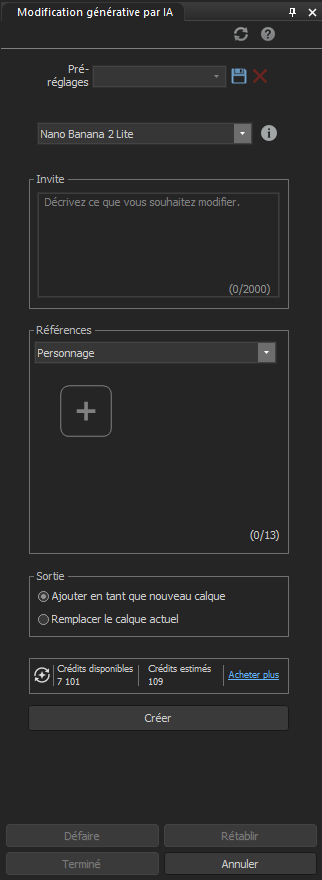
Paramètres de la Modification générative et du Remplissage génératif par IA
Modèle, invite et références
| Paramètre | Description |
| Modèle | Sélectionne le modèle utilisé pour générer le résultat. Les options sont Nano Banana 2 Lite, Nano Banana 2, Nano Banana Pro et Nano Banana. |
| Invite | Accepte une description du résultat souhaité, jusqu'à 2 000 caractères. Une fois la limite atteinte, le champ devient rouge et n'accepte plus de saisie. |
| Références | Sélectionne le type de guidage fourni par une image de référence. Les options sont Style, Personnage et Composition. Chaque option dispose de sa propre section pour charger des images. Vous pouvez charger 14 images de référence au total pour les trois options, ou 3 si vous sélectionnez le modèle Nano Banana d'origine. |
Réinitialiser
| Commande | Description |
| Réinitialiser | Rétablit tous les paramètres à leur valeur par défaut. |
Réinitialiser se trouve à un emplacement différent dans chaque outil : au-dessus de Préréglages dans la Modification générative, et à côté de Générer, en bas, dans le Remplissage génératif par IA.
Préréglages (Modification générative uniquement)
| Commande | Description |
| Préréglages | Charge une combinaison de paramètres enregistrée. Cliquez sur l'icône Enregistrer pour enregistrer les paramètres actuels en tant que préréglage, ou sur l'icône Supprimer pour supprimer le préréglage sélectionné. |
Sortie (Modification générative en mode Édition uniquement)
| Paramètre | Description |
| Ajouter en tant que nouveau calque | Place le résultat généré sur un nouveau calque au-dessus du calque sélectionné. |
| Remplacer le calque actuel | Remplace le contenu du calque sélectionné par le résultat généré. |
Crédits
Chaque outil affiche en bas vos crédits disponibles et le coût estimé de la génération en cours.
| Commande | Description |
| Actualiser les crédits disponibles | Met à jour le nombre de crédits. |
| Crédits disponibles | Affiche les crédits actuellement disponibles sur votre compte. |
| Crédits estimés | Indique le coût de la génération en cours. |
| Acheter des crédits | Ouvre la page sur laquelle vous pouvez acheter des crédits supplémentaires. |
Le nombre de crédits disponibles ne se met pas à jour automatiquement après l'achat de crédits supplémentaires. Cliquez sur Actualiser les crédits disponibles pour le mettre à jour sans redémarrer ACDSee Ultimate.
Génération d'un résultat
Pour appliquer une modification générative en mode Gestion :
- Sélectionnez une image et ouvrez Modification générative par IA.
- Sélectionnez un modèle dans la liste déroulante Modèle.
- Dans le champ Invite, saisissez une description du résultat souhaité.
- Facultatif : sélectionnez un type de référence dans la liste déroulante Références et chargez des images de référence.
- Cliquez sur Générer. Pour apporter d'autres modifications, ajustez l'invite si nécessaire et cliquez de nouveau sur Générer. Chaque génération s'appuie sur le résultat actuel.
- Facultatif : cliquez sur Enregistrer pour enregistrer la modification sans fermer la boîte de dialogue, ou sur Enregistrer sous... pour l'enregistrer dans un nouveau fichier.
- Cliquez sur Terminé. Si vous n'avez pas encore enregistré vos modifications, la boîte de dialogue Enregistrer les modifications s'ouvre. Effectuez l'une des opérations suivantes :
- Cliquez sur Enregistrer ou Enregistrer sous... pour enregistrer vos modifications.
- Cliquez sur Ignorer pour fermer sans enregistrer.
- Cliquez sur Annuler pour revenir à la Modification générative par IA.
Pour appliquer une modification générative en mode Édition :
- Ouvrez Modification générative.
- Sélectionnez un modèle dans la liste déroulante Modèle.
- Dans le champ Invite, saisissez une description du résultat souhaité.
- Facultatif : sélectionnez un type de référence dans la liste déroulante Références et chargez des images de référence.
- Facultatif : sous Sortie, sélectionnez Ajouter en tant que nouveau calque ou Remplacer le calque actuel.
- Cliquez sur Générer. Pour apporter d'autres modifications, ajustez l'invite si nécessaire et cliquez de nouveau sur Générer. Chaque génération s'appuie sur le résultat actuel.
- Effectuez l'une des opérations suivantes :
- Cliquez sur Terminé pour valider le résultat.
- Cliquez sur Annuler pour abandonner le résultat et fermer le panneau.
Pour appliquer un Remplissage génératif par IA :
- Ouvrez Remplissage génératif par IA.
- Sélectionnez un modèle dans la liste déroulante Modèle.
- Dans le champ Invite, saisissez une description du résultat souhaité.
- Facultatif : sélectionnez un type de référence dans la liste déroulante Références et chargez des images de référence.
- Cliquez sur Générer. Le résultat est appliqué dès la fin de la génération.
Dans le Remplissage génératif par IA, pour effacer l'invite et les paramètres sans lancer de génération, cliquez sur Réinitialiser à côté de Générer, en bas du panneau.
Vous pouvez utiliser les outils de sélection pour définir où le résultat est appliqué. La Modification générative et le Remplissage génératif par IA agissent à l'intérieur de votre sélection, même si le résultat la dépasse parfois.
Quand un autre outil est plus adapté
Pour certaines modifications, un outil dédié donne de meilleurs résultats qu'une invite :
- Pour remplacer un ciel, utilisez Remplacement du ciel. Pour plus d'informations, consultez Remplacement du ciel.
- Pour retoucher un visage, utilisez Édition du visage de l'IA. Pour plus d'informations, consultez Utilisation de l'Édition du visage de l'IA.
- Pour supprimer un objet, utilisez Suppression par IA. Pour plus d'informations, consultez Utilisation de la Suppression par IA.
Avant de valider
Les crédits sont utilisés lorsque vous cliquez sur Générer, et non lorsque vous cliquez sur Terminé. Dans la Modification générative, cela a
- Si vous abandonnez vos modifications, tout ce que vous avez généré sans l'enregistrer est perdu, et les crédits ne sont pas remboursés. Pour abandonner, cliquez sur Annuler en mode Édition, ou sur Ignorer dans la boîte de dialogue Enregistrer les modifications en mode Gestion.
- Cliquer sur Générer après avoir défait un résultat remplace ce que la commande Rétablir conservait. Vous ne pouvez pas revenir au résultat précédent.
- Si Remplacer le calque actuel est sélectionné, cliquer sur Terminé remplace définitivement le contenu du calque sélectionné. Cette opération est irréversible une fois l'outil fermé. Pour conserver l'original, sélectionnez plutôt Ajouter en tant que nouveau calque.
Si vous générez un résultat que vous souhaitez conserver, validez-le avant de poursuivre vos essais.