Utilisation de la Génération d'image par IA
La Génération d'image par IA crée une nouvelle image à partir d'une description écrite. Contrairement aux autres outils génératifs, elle ne modifie pas une image existante.
L'emplacement de l'image générée dépend de la façon dont vous ouvrez la Génération d'image par IA. En mode Gestion ou Affichage, elle est enregistrée en tant que fichier.
La Génération d'image par IA envoie votre demande à un service cloud et nécessite donc une connexion Internet, un compte ACDSee connecté et des crédits disponibles. Des crédits sont utilisés chaque fois que vous cliquez sur Générer.
Pour plus d'informations, consultez À propos de l'IA générative dans ACDSee Ultimate.
Façons de générer une image
La Génération d'image par IA est disponible dans les modes Gestion, Affichage et Édition.
| Ouverture à partir de | Résultat |
| IA | Génération d'image par IA... en mode Gestion ou Affichage | Enregistre l'image générée dans le dossier que vous choisissez sous Sortie. |
| Fichier | Génération d'image par IA... en mode Édition | Enregistre l'image générée dans le dossier que vous choisissez sous Sortie, puis l'ouvre en mode Édition. |
| Générer une image en tant que calque, dans le menu Calques de réglage en mode Édition | Ajoute l'image générée à votre image actuelle en tant que nouveau calque. Aucun fichier n'est enregistré. C'est la seule différence dans la boîte de dialogue : la section Sortie n'est pas présente. |
Pour ouvrir la Génération d'image par IA en mode Gestion ou Affichage :
Effectuez l'une des opérations suivantes :
- Cliquez sur IA | Génération d'image par IA....
- Appuyez sur Maj + Alt + G.
Pour ouvrir la Génération d'image par IA en mode Édition :
Cliquez sur Fichier | Génération d'image par IA....
Avant l'ouverture de l'image générée, ACDSee Photo Studio Ultimate 2027 vous invite à enregistrer les modifications non enregistrées de l'image sur laquelle vous travaillez. L'image actuelle se ferme ensuite, et l'image générée s'ouvre en mode Édition.
Pour ouvrir la Génération d'image par IA pour un nouveau calque :
Cliquez sur Générer une image en tant que calque dans le menu Calques de réglage.
L'image générée est ajoutée à votre image actuelle en tant que nouveau calque. Elle n'est pas enregistrée en tant que fichier, et la boîte de dialogue ne comporte pas la section Sortie décrite ci-dessous.
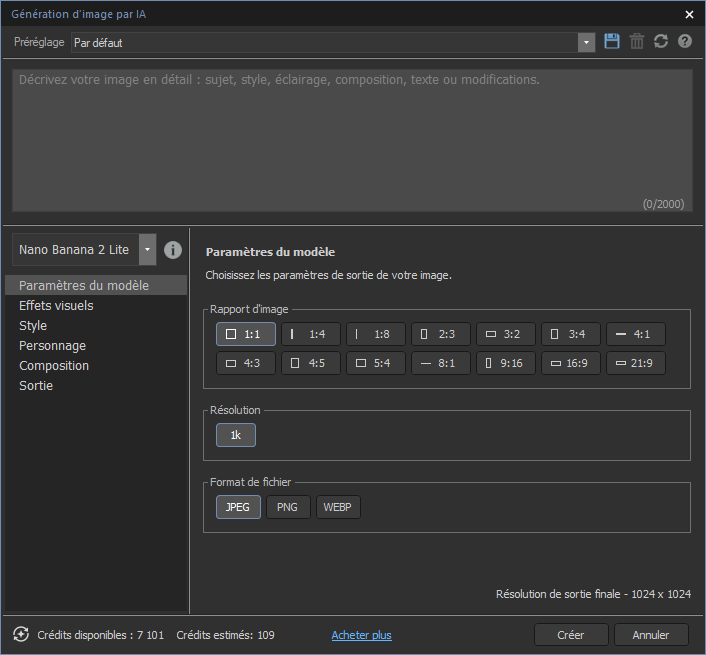
Paramètres
Préréglages et réinitialisation
| Commande | Description |
| Préréglages | Charge une combinaison de paramètres enregistrée. Cliquez sur l'icône Enregistrer pour enregistrer les paramètres actuels en tant que préréglage, ou sur l'icône Supprimer pour supprimer le préréglage sélectionné. |
| Réinitialiser | Rétablit tous les paramètres de la boîte de dialogue à leur valeur par défaut. |
Invite
| Paramètre | Description |
| Invite | Accepte une description de l'image souhaitée, jusqu'à 2 000 caractères. Une fois la limite atteinte, le champ devient rouge et n'accepte plus de saisie. |
Modèle
| Paramètre | Description |
| Modèle | Sélectionne le modèle utilisé pour générer l'image. Les options sont Nano Banana 2 Lite, Nano Banana 2, Nano Banana Pro et Nano Banana. Votre choix détermine les rapports d'image et les résolutions disponibles sous Paramètres du modèle et influe sur le nombre de crédits que coûte une génération. |
Paramètres du modèle
Les options proposées sous Paramètres du modèle varient selon le modèle sélectionné.
| Partenaire | Modèle | Description | Rapport d'image | Résolution | Images de référence |
| Gemini | Nano Banana 2 Lite | Le plus rapide : privilégie la vitesse, ce qui le rend idéal pour les concepts, les brouillons et les itérations rapides. | 1:1, 1:4, 1:8, 2:3, 3:2, 3:4, 4:1, 4:3, 4:5, 5:4, 8:1, 9:16, 16:9, 21:9 | 1k | 14 |
| Nano Banana 2 | Recommandé : offre une excellente qualité d'image, une grande fidélité à l'invite et des résultats fiables pour la plupart des tâches de génération d'image. | 1:1, 1:4, 1:8, 2:3, 3:2, 3:4, 4:1, 4:3, 4:5, 5:4, 8:1, 9:16, 16:9, 21:9 | 0.5k, 1k, 2k, 4k | 14 | |
| Nano Banana Pro | Le plus performant : offre le plus haut niveau de qualité et de contrôle pour les invites complexes et les résultats professionnels. | 1:1, 2:3, 3:2, 3:4, 4:3, 4:5, 5:4, 9:16, 16:9, 21:9 | 1k, 2k, 4k | 14 | |
| Nano Banana | Équilibré : offre des performances fiables pour la génération d'image au quotidien. | 1:1, 2:3, 3:2, 3:4, 4:3, 4:5, 5:4, 9:16, 16:9, 21:9 | 1k | 3 |
Les Paramètres du modèle n'existent que dans la Génération d'image par IA. La Modification générative et le Remplissage génératif par IA vous permettent de sélectionner un modèle, mais ne proposent pas de paramètres équivalents.
Effets visuels
Applique un style visuel à l'image générée. Vous pouvez sélectionner jusqu'à cinq effets.
Style, personnage et composition
Chacune de ces trois catégories accepte des images de référence qui orientent le résultat.
| Catégorie | Description |
| Style | Affiche l'option Référence de style, qui vous permet de charger des images orientant le style visuel du résultat. |
| Personnage | Affiche l'option Référence de personnage, qui vous permet de charger des images orientant l'apparence des personnages dans le résultat. |
| Composition | Affiche l'option Référence de composition, qui vous permet de charger des images orientant la disposition du résultat. |
Le nombre d'images de référence que vous pouvez charger dépend du modèle sélectionné : 14 pour la plupart des modèles, mais seulement 3 pour le modèle Nano Banana d'origine. La limite est commune aux trois catégories ; un indicateur affichant 6/14 signifie donc que six images ont été chargées au total, et non six dans cette catégorie.
Sortie
Cette section n'est pas disponible lorsque vous utilisez Générer une image en tant que calque.
| Paramètre | Description |
| Dossier actuel | Enregistre l'image générée dans le dossier que vous êtes en train de parcourir. |
| Dossier spécifique | Enregistre l'image générée dans le dossier de votre choix. Saisissez l'emplacement, ou cliquez sur l'icône de dossier pour le sélectionner. |
| Créer un sous-dossier | Crée un sous-dossier dans le dossier spécifié et y enregistre l'image générée. Saisissez un nom pour le sous-dossier. Disponible lorsque Dossier spécifique est sélectionné. |
Crédits
Le bas de la boîte de dialogue affiche vos crédits disponibles et le coût estimé de la génération en cours.
| Commande | Description |
| Actualiser les crédits disponibles | Met à jour le nombre de crédits. |
| Crédits disponibles | Affiche les crédits actuellement disponibles sur votre compte. |
| Crédits estimés | Indique le coût de la génération en cours. |
| Acheter des crédits | Ouvre la page sur laquelle vous pouvez acheter des crédits supplémentaires. |
Le nombre de crédits disponibles ne se met pas à jour automatiquement après l'achat de crédits supplémentaires. Cliquez sur Actualiser les crédits disponibles pour le mettre à jour sans redémarrer ACDSee Ultimate.
Génération d'une image
Pour générer une image :
- Ouvrez Génération d'image par IA.
- Dans le champ Invite, saisissez une description de l'image souhaitée.
- Sélectionnez un modèle dans la liste déroulante Modèle.
- Facultatif : sous Paramètres du modèle, sélectionnez un rapport d'image, une résolution et un format de fichier.
- Facultatif : sous Effets visuels, sélectionnez jusqu'à cinq effets.
- Facultatif : sous Style, Personnage ou Composition, chargez des images de référence.
- Si la section Sortie est disponible, sélectionnez Dossier actuel ou Dossier spécifique. Si vous sélectionnez Dossier spécifique, saisissez l'emplacement ou sélectionnez-le, et sélectionnez éventuellement Créer un sous-dossier puis saisissez un nom.
- Cliquez sur Générer.
La progression s'affiche dans le Gestionnaire d'activités sous Activités en file d'attente, en tant que Génération d'image. Contrairement aux autres activités en file d'attente, une génération ne peut être ni suspendue ni annulée une fois lancée. Pour plus d'informations, consultez Utilisation du Gestionnaire d'activités.
Une fois la génération terminée, une notification s'affiche dans le coin inférieur droit de l'écran. Cliquez sur Parcourir pour ouvrir le dossier contenant l'image générée.
Une nouvelle génération avec les mêmes paramètres produit une image différente. Votre invite et vos paramètres sont conservés ; vous pouvez donc cliquer plusieurs fois sur Générer. Chaque génération utilise des crédits.