沖印模式遮罩
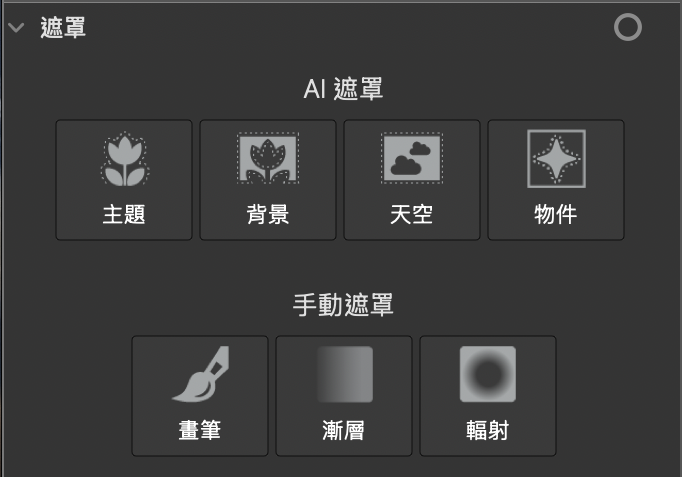
您可以使用單擊 AI 選項之一來遮罩主題、背景或天空,進行局部調整。您也可以使用筆刷、線性和徑向漸層遮罩進行更精細的手動調整。
您可以 將您的設定儲存為預設,以供日後使用。
在沖印模式中遮罩影像:
- 在沖印模式中,選擇 調音 或 詳細資訊 標籤。
- 在遮罩群組中,使用下列其中一個選項。
您可以用滑鼠右鍵按一下滑桿,將其重設為預設值。
遮罩選項
|
AI 主題 |
使用人工智慧偵測並自動選擇影像中的主題,然後在主題上套用這個遮罩。 |
|
AI 背景 |
使用 AI 偵測並自動選擇影像中的背景,並在其上套用遮罩。 |
|
AI 天空 |
使用 AI 偵測並自動選擇影像中的天空,然後在天空上套用這個遮罩。 |
|
AI 物件 |
使用 AI 物件 來偵測您選取的物件,並自動套用遮罩。 |
|
刷子 |
使用 沖印刷在影像上繪製遮罩。 |
|
線性梯度 |
使用 線性漸層工具建立遮罩。 |
|
徑向漸層 |
使用 徑向漸層 工具建立遮罩。 |
使用設定按鈕  可將滑桿重設為上次儲存或上次使用的設定。您也可以 將設定儲存為預設、複製或貼上。
在 AI 物件、線性漸層或徑向漸層遮罩上按一下滑鼠右鍵,就可以將它們轉換為筆刷遮罩。
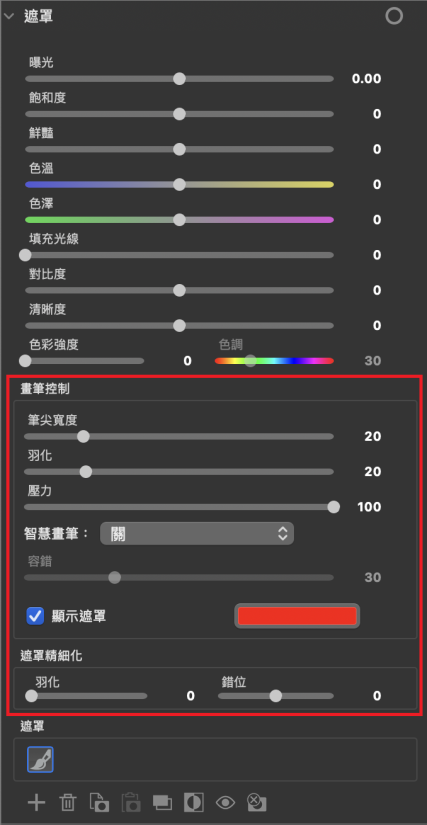
調整筆刷控制
一旦開始套用遮罩,就可以調整「沖印筆刷」控制,如需詳細資訊,請參閱 「沖印筆刷」。也可以透過羽化或移動遮罩來精細化遮罩。
|
遮罩精細化 |
|
|
羽化 |
調整滑桿來控制遮罩與影像之間轉換的柔和度。使用 Shift + 滑鼠滾輪以 1 調整羽化量,Control + 滑鼠滾輪以 10 調整羽化量,或滑動 羽化 滑桿到您想要的設定。 |
|
移動 |
調整滑桿來控制筆刷筆觸的粗細,讓您可以精細地擴大或收縮遮罩,並確保它能正確地貼合。 |
在沖印模式中管理遮罩
開始遮罩後,按下 遮蔽 群組最下方的 + 即可加入其他遮罩。每個遮罩都會出現在按鈕上方的 面具 區段中,按一下區段中的遮罩即可快速切換。
貼上複製過的遮罩
按下 遮蔽 群組底部的 複製選擇這個遮罩 即可複製遮罩。然後可使用「貼上選取的遮罩」按鈕右方的 貼上選擇這個遮罩 按鈕,貼上已複製過的遮罩。
複製的遮罩可以從一張圖片帶到下一張圖片。如果遮罩已被複製,在「顯示模式」中載入不同的影像時,會顯示第 8 個遮罩選擇,稱為 貼上複製過的遮罩,按下此按鈕將貼上複製的遮罩,作為新影像上的第一個遮罩。離開 沖印模式,或重新啟動應用程式將清晰遮罩。
已複製並貼上的遮罩會以筆刷遮罩的方式貼上,不論原本的遮罩類型為何。
重複製遮罩
按下「複製」和「貼上」按鈕右邊的「複製選取的遮罩」按鈕,即可複製遮罩。
已複製貼上或複製過的遮罩,只會複製遮罩,不會複製設定。
反轉遮罩
按下複製選取遮罩按鈕右側的反轉選取遮罩按鈕,即可反轉遮罩。
遮罩工具列
遮罩群組底部是遮罩工具列。這包括以下選項
|
新增一個新的遮罩 |
向上彈出選單,選擇要套用的新遮罩類型。 |
|
刪除目前選取的遮罩 |
刪除目前選取的遮罩。 |
|
複製目前所選的遮罩 |
複製目前所選的這個遮罩。 |
|
貼上面膜遮罩 |
貼上目前複製過的遮罩。 |
|
重複選取的遮罩 |
複製目前選擇這個遮罩的遮罩。 |
|
反轉目前選擇的遮罩 |
反轉目前選擇的這個遮罩。 |
|
啟用/停用目前選取的遮罩 |
啟用或停用目前選取的遮罩。 |
|
清除目前選取的遮罩 |
取消選擇目前選取的這個遮罩。 |