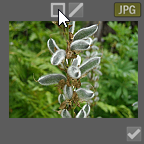
并選擇編輯標簽組。
顏色標簽可用于對影像和文檔的處理方案命名,并可以快速確定方案。可以使用不同顏色代表工作流程的不同階段。例如,在查看相片或文檔時可以快速地將文件標為上載、列印、查看、銳化或其他操作,分別與工作流程中的各種需求相匹配。給文件添加標簽后,在「編目」窗格中單擊某個顏色標簽可立即顯示指定給該標簽的所有文件。
您還可以將顏色標簽與「組合方式」或「過濾方式」功能結合使用以細化列表。顏色標簽就像是標記、類別與級別那樣,是在不必將文件移動到另一個文件夾的情況下挑選、整理與組合相片或文檔的好辦法。
如果在「管理」模式中看不見「屬性」窗格或「編目」窗格,請單擊窗格 | 屬性或窗格 | 編目。
首先要創建一個標簽組,這樣就能快速選擇并指定特定的標簽。標簽組創建完成后,就可以為影像或文檔指定與工作流程相對應的合適標簽。
要創建顏色標簽組:
并選擇編輯標簽組。顏色標簽組創建完成后,可以透過在「編目」窗格中單擊「標簽」下的設置按鈕,然后在下拉列表中選擇該標簽組來進行訪問。指定顏色標簽之前,請確保希望使用的標簽組處于活動狀態。活動的標簽組名稱以括號形式顯示在標簽標題上。
ACDSee 使用 XMP 在每個檔案中嵌入 ACDSee 中繼資料。只有部分檔案格式與副檔名支援 XMP。它們包括 GIF、JPEG、DNG、PNG 以及 TIF。ACDSee 中繼資料將嵌入到這些格式的檔案中,因此重新命名這些檔案或將其移到 ACDSee 之外後,您將仍然可以擷取 ACDSee 中繼資料。對於目前不支援 XMP 的格式(包括 RAW、PSD、ABR), 中繼資料將寫入儲存在同一個資料夾中的 sidecar 檔案。由於 sidecar 檔案獨立於檔案自身,您需要一起重新命名或移動它們,否則可能永久遺失 ACDSee 中繼資料。
還可以在「檢視」
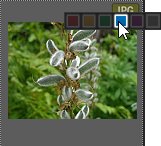
要在「略圖」視圖下使用標簽行懸停圖標指定顏色標簽:

1.
2.
3.
如果是在多個選定文件或影像中的某一個上使用重疊圖標,就可以將標簽指定給所有選定的項目。
要使用「編目」窗格為文件指定顏色標簽:
要在「屬性」窗格中為文件指定顏色標簽:
如要在「管理」和「檢視」模式下使用「編輯」選單指定色彩標籤:
如要使用快顯選單指定色彩標籤:
如要使用鍵盤快捷鍵指定色彩標籤:

|
Alt-1 Alt-2 Alt-3 Alt-4 Alt-5 Alt-0 |
|
要在資料庫中搜索所有指定給某個標簽的文件:
要在文件列表中搜索所有指定給某個標簽的文件:
單擊「文件列表」窗格上方的過濾下拉列表,選擇標簽名稱。這樣可以選擇當前文件列表中所有已指定給該標簽的文件。
要在文件列表中選擇所有指定給某個標簽的文件:
用 Alt-1 至 Alt-5,每個對應五種顏色中的一種,此外,Alt-0 可清除標簽(除了 Alt 替代 Ctrl,其他與評級所使用的快捷方式完全相同)。
要從文件中刪除顏色標簽:
要刪除標簽組: