
您可以使用臉部偵測,在「檢視」模式下偵測影像中的人臉。您也可以於「檢視」瀏模式下,從其他程式匯入臉部資料。
若您在目前檢視的資料夾,允許「臉部偵測」在管理模式下完成掃描,將會加快此程序。
您可以在「檢視」模式下使用「臉部檢測」窗格或「面部」工具為檢測到的面部指定名稱。命名面部將幫助 ACDSee 識別未來影像中的個人。這稱為面部識別。一個人被命名的次數越多,其被識別的可能性就越大,從而在將來節省您的時間。您還可以透過更正 ACDSee 錯誤指定給面部的名稱來改進結果。更正越早,再次發生的可能性就越小。對一個面部命名了一次或多次后,ACDSee 可能會在以后的面部中建議使用此名稱。參閱下文的建議部分。
指定的名稱將允許您使用影像中的人物人名來搜索影像。您可以在「管理」模式中使用「搜索」功能,以及編目窗格中的人物組執行此操作。您還可以使用人物管理器管理指定給面部的人名。
臉部檢測默認啟用。人臉檢測只對支持的影像文件類型可用。
您無法在不支援位置的檔案上執行臉部偵測,例如封存、手機和相片磁碟,或者與資料庫隔絕開的檔案。
選擇工具 | 選項 | 臉部偵測,並勾選/取消勾選自動偵測影像中的臉部核取方塊。
在「檢視」模式下瀏覽影像時,人臉檢測將在您打開影像時掃描每個影像以查找面部。
選擇窗格 | 臉部偵測。
檢測到的面部將顯示在「臉部偵測」窗格中。
在底部工具欄中,單擊顯示人臉輪廓按鈕或按 Shift + B。
要命名檢測到的面部:

您可以使用 Tab 鍵在影像上以及「臉部偵測」窗格上的名稱字段之間移動光標。
要編輯人臉輪廓:
在繪制周圍輪廓并命名未檢測到的面部:
對未檢測到的面部繪制輪廓和命名不會改善 ACDSee 對此人的識別。
如要從 Lightroom 或 Picasa 匯入嵌入式臉部資料:
當您匯入 Lightroom 或 Picasa 臉部資料時,其將覆寫影像中任何現有的臉部資料。
只要您一或多次指派某一名稱,ACDSee 可在未來的臉部影像中建議該名稱。建議功能會隨時間越來越強大,甚至可根據相似度來自行指派名稱。
您必須選取人臉工具,才能在主要檢視器中與建議功能互動。
要拒絕或確認建議:
單擊綠色復選標記以確認建議的人名,或單擊紅色拒絕符號以拒絕建議的人名。
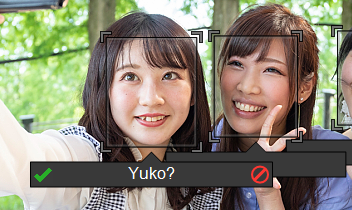
您可以忽略不正確的建議,這不會帶來負面影響。拒絕建議不會影響對其他相片的建議。您也可以在人名字段中編輯建議,然后按 Enter 鍵。